


Comme em qualquer outro sistema, é possível definir uma aplicação padrão para determinadas ações, como abrir um tipo de ficheiro, aceder a um link ou realizar uma operação específica. Alterar este comportamento pode ser algo muito simples ou um pouco mais complexo, dependendo da ação envolvida.
Por defeito, o Android não associa automaticamente nenhuma aplicação a uma ação. Em vez disso, apresenta uma lista de todos os programas capazes de executar a tarefa no momento em que ela é iniciada. Nessa altura, o utilizador pode escolher uma aplicação e marcar a opção “usar esta aplicação por defeito” antes de confirmar a escolha.
No entanto, embora seja fácil definir uma aplicação padrão, voltar atrás nessa decisão pode revelar-se um pouco mais complicado.
Uma vez definida uma aplicação como padrão, o menu de escolha deixa de aparecer automaticamente. Se a aplicação selecionada começar a causar problemas ou se surgir uma alternativa melhor, é importante saber como alterar essa configuração.
A primeira solução consiste em aceder às definições do sistema. Entre no menu “Aplicações” e depois no separador “Todas”.
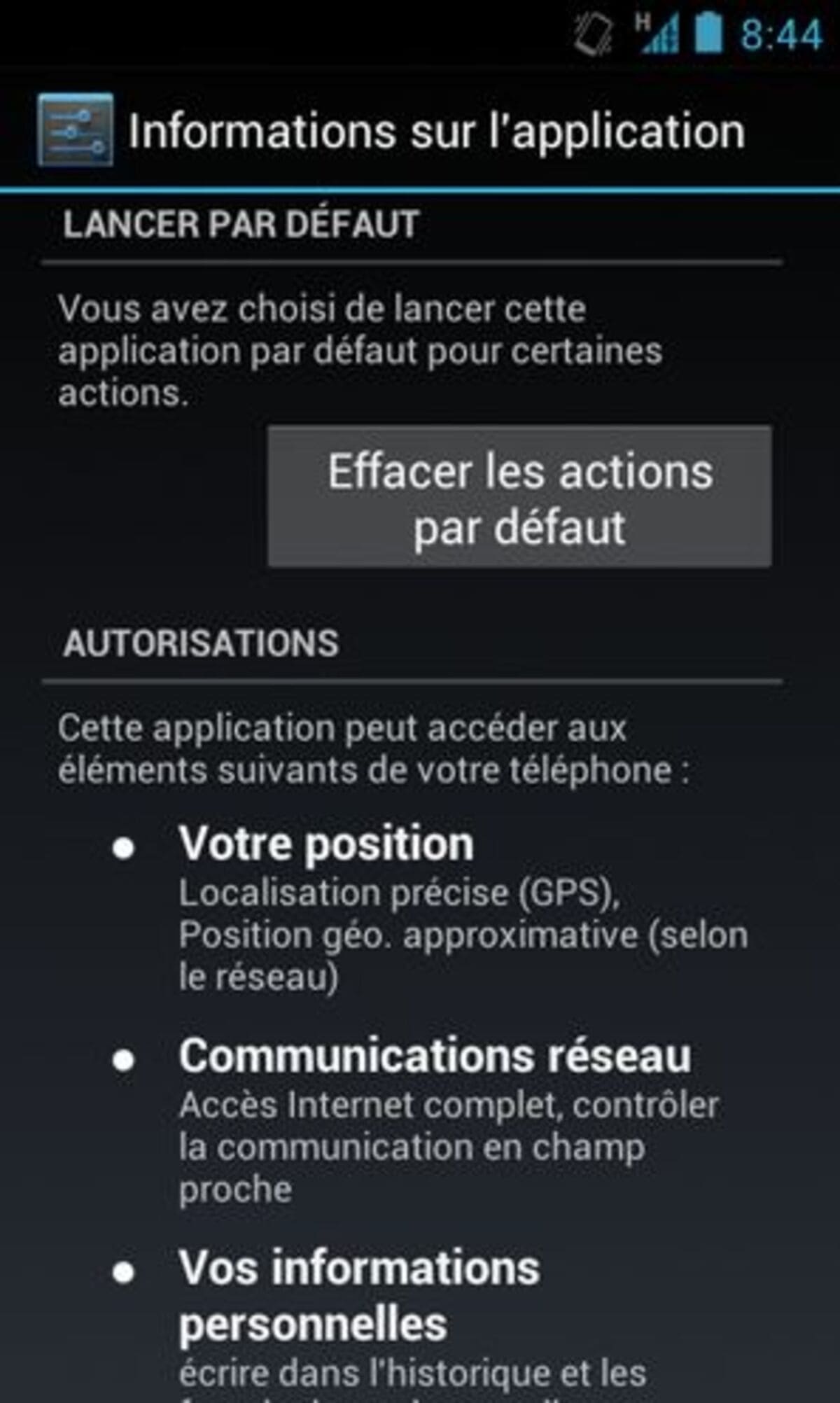
Aí, percorra a lista até encontrar a aplicação que foi definida como padrão para a ação que pretende “libertar”. Abra a ficha dessa aplicação e desça até à secção ações por defeito.
Nesse local encontrará o botão “limpar ações por defeito”. Este botão aparece desativado quando nenhuma ação está associada à aplicação. Caso contrário, basta pressioná-lo para remover a ligação automática e voltar a escolher qual aplicação utilizar para a operação desejada.
Instalar ou desinstalar uma aplicação no Android
Existe também outra forma, bastante lógica, de recuperar o menu de escolha de aplicações: alterar a lista de aplicações disponíveis.
Quando precisa de executar uma determinada ação, o Android analisa todos os programas compatíveis instalados no dispositivo. Se o utilizador tiver definido uma aplicação padrão, o sistema guarda a lista completa das aplicações disponíveis naquele momento.
Se essa lista sofrer qualquer alteração, o estatuto de aplicação padrão é automaticamente removido para ter em conta a nova configuração.
Em termos simples, basta instalar ou desinstalar uma aplicação que concorra com a aplicação padrão para que a definição seja reiniciada. Depois disso, o sistema volta a apresentar o menu de escolha sempre que a ação for executada.
Essas aplicações podem ser encontradas na loja oficial Google Play Store, mas também em lojas alternativas disponíveis para Android.
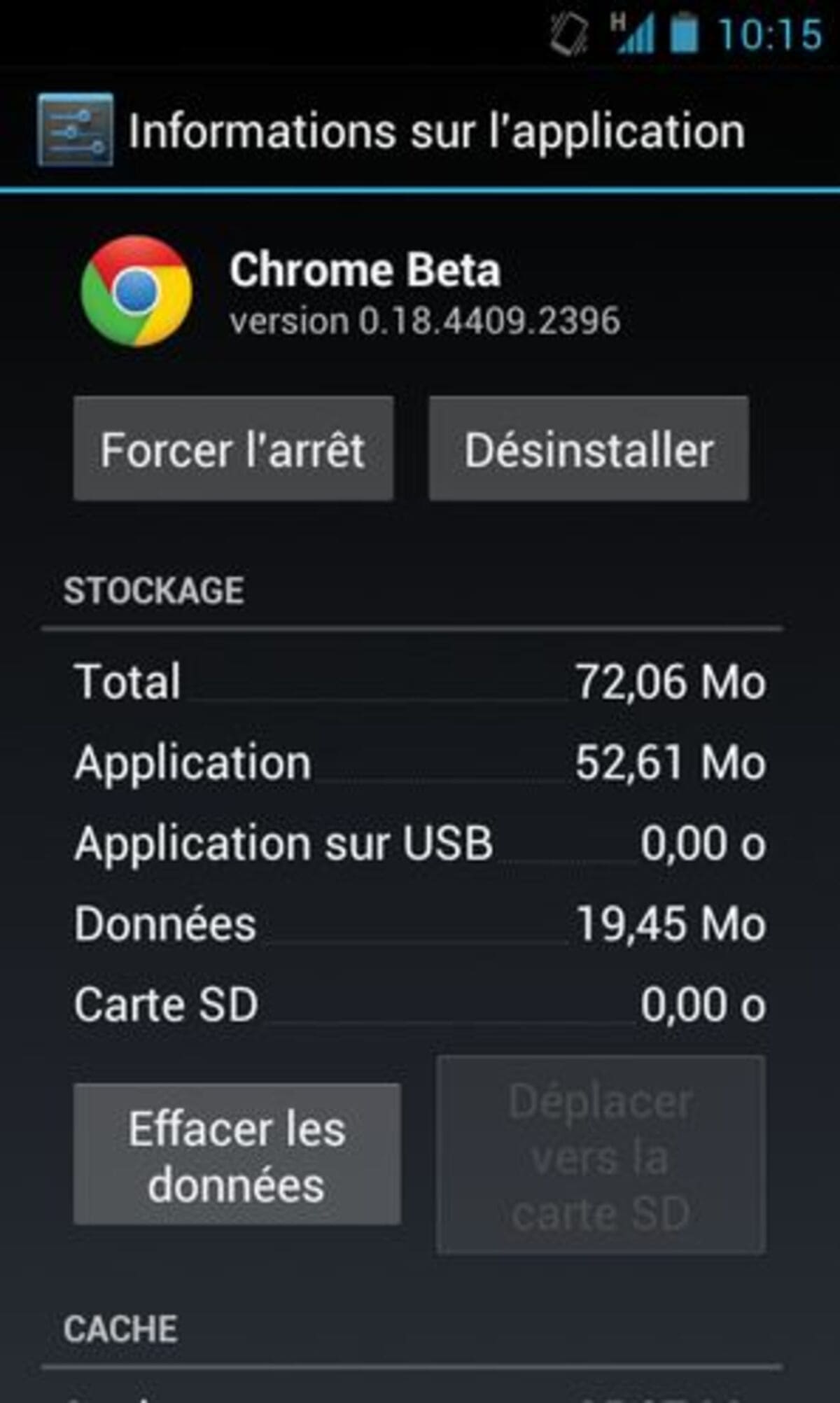
Para desinstalar uma aplicação, volte às definições do sistema e selecione novamente o menu “Aplicações”. Escolha o programa que pretende remover e toque em “Desinstalar”. Em seguida, confirme o aviso apresentado.
Depois de concluir este processo, o menu de seleção de aplicações volta a aparecer sempre que executar uma ação compatível, permitindo escolher novamente qual aplicação utilizar.
Últimos artigos