


O seu router de banda larga possui dois tipos de endereços IP: um endereço IP público e um endereço IP privado. Cada um desempenha um papel diferente no funcionamento da sua ligação à Internet. Veja o que os distingue e como pode identificá-los facilmente.
Endereço IP público
Um router possui um endereço IP voltado para o exterior, que representa a sua identificação na rede Internet: trata-se do endereço IP público.
Este é o endereço que, por exemplo, um servidor consegue ver quando realiza uma ligação ou uma transação online. Em termos simples, é a forma como a sua ligação se apresenta na Internet.
Os endereços IP permitem que computadores e dispositivos comuniquem entre si numa rede. Assim, cada computador ligado a uma rede possui um endereço IP único que permite identificá-lo e estabelecer comunicação.
Endereço IP privado
O router também possui um endereço IP voltado para o interior da rede doméstica. Este é o endereço IP privado, utilizado para ligar um ou vários dispositivos à mesma rede local.
Ou seja, todos os dispositivos da sua casa – computadores, smartphones, tablets ou televisões ligadas – comunicam entre si através deste endereço interno gerido pelo router.
Como descobrir o seu IP público
O endereço IP público é atribuído pelo seu fornecedor de acesso à Internet no momento da instalação e da sincronização do router.
Alguns widgets ou ferramentas online também permitem visualizar esta informação.
Veja algumas formas de descobrir o seu IP público:
• Ligue-se à interface do seu router
• Vá a:
Mes Serviços → Acesso à Internet → Estado da ligação à Internet
Também pode utilizar determinados sites especializados que mostram automaticamente o endereço IP público quando acede à página.
Como descobrir o seu IP privado no Windows
Se utiliza Windows, pode identificar rapidamente o seu endereço IP privado através de um comando simples.
• Se estiver a usar Windows 2000, Windows XP ou Windows Vista, vá a:
Iniciar → Executar e escreva:
cmd /k ipconfig /all
• Se estiver a usar Windows 95, Windows 98, Windows 7, Windows 8 ou Windows 10, vá a:
Iniciar → Executar e escreva:
winipcfg
Procedimento detalhado no Windows
Também pode seguir estes passos:
• Vá a Iniciar → Executar → Cmd
• Escreva o comando: ipconfig /all
Em seguida será apresentada uma lista de todas as placas Ethernet do seu computador, juntamente com várias informações, incluindo:
• o nome da ligação nas propriedades do Windows
• o endereço MAC da placa de rede
• o endereço IPv4 privado do seu computador
Dica para Windows 10
No Windows 10 existe também um método visual simples:
• Na barra de tarefas, clique no ícone da ligação de rede
• Selecione a ligação ativa indicada como “Ligado”
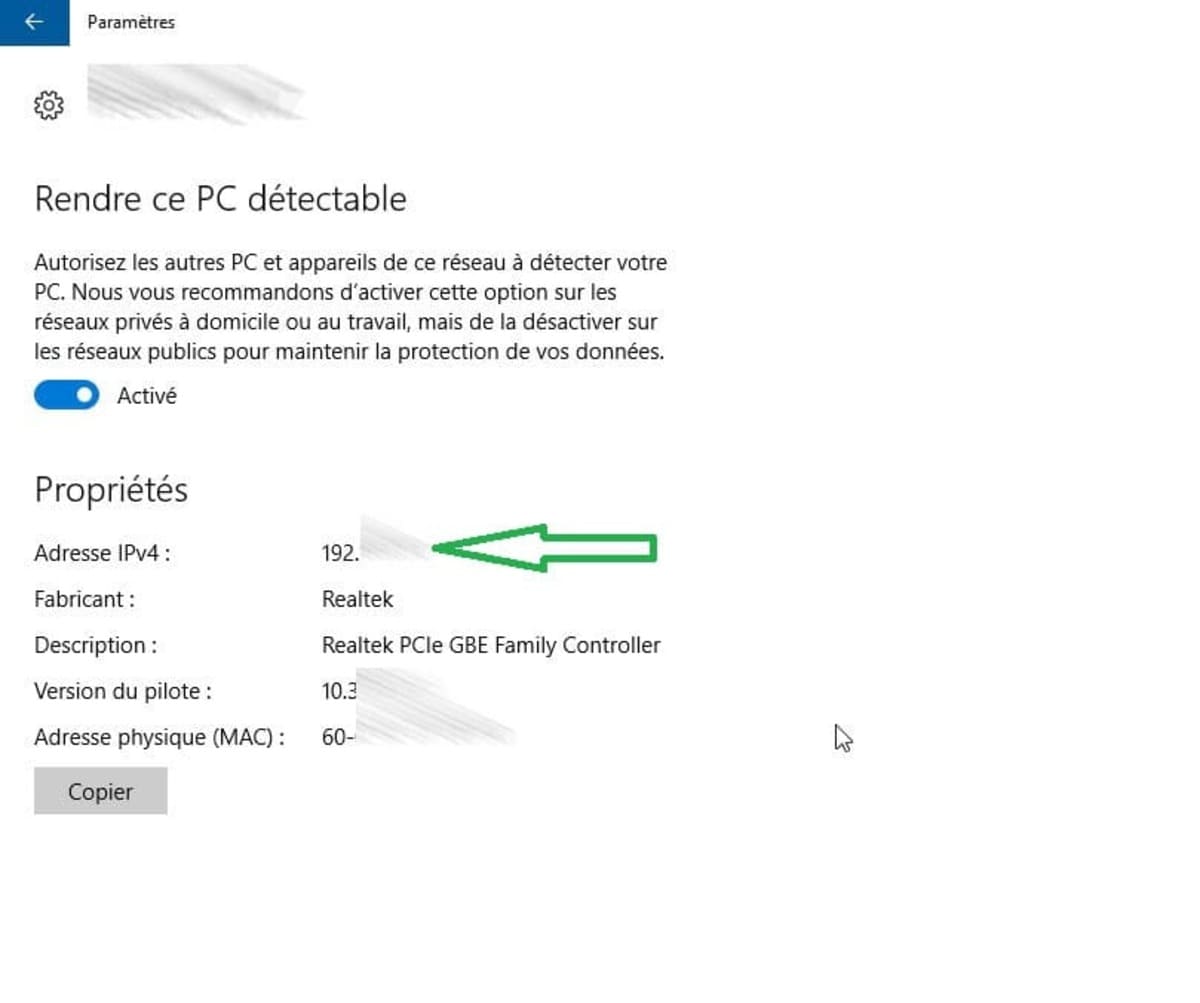
Na janela que aparece, clique novamente nessa ligação ativa. Serão então mostrados os detalhes da sua ligação, incluindo o seu endereço IPv4 privado.
Como descobrir o seu IP privado no macOS
Se utiliza um computador Apple, o processo é igualmente simples.
• Abra o menu “Preferências do sistema” (ícone da maçã no canto superior esquerdo do ecrã)
• Depois abra o menu “Rede”
Em seguida, clique na ligação ativa. O endereço IP privado aparecerá na parte superior direita da janela, juntamente com as restantes informações da ligação.
Últimos artigos