
Sabia que muitos e-mails publicitários incluem elementos invisíveis usados para o rastrear? Há ajustes simples que ajudam a proteger a sua privacidade. Neste artigo, a Futura explica como os aplicar no Gmail e no Outlook.
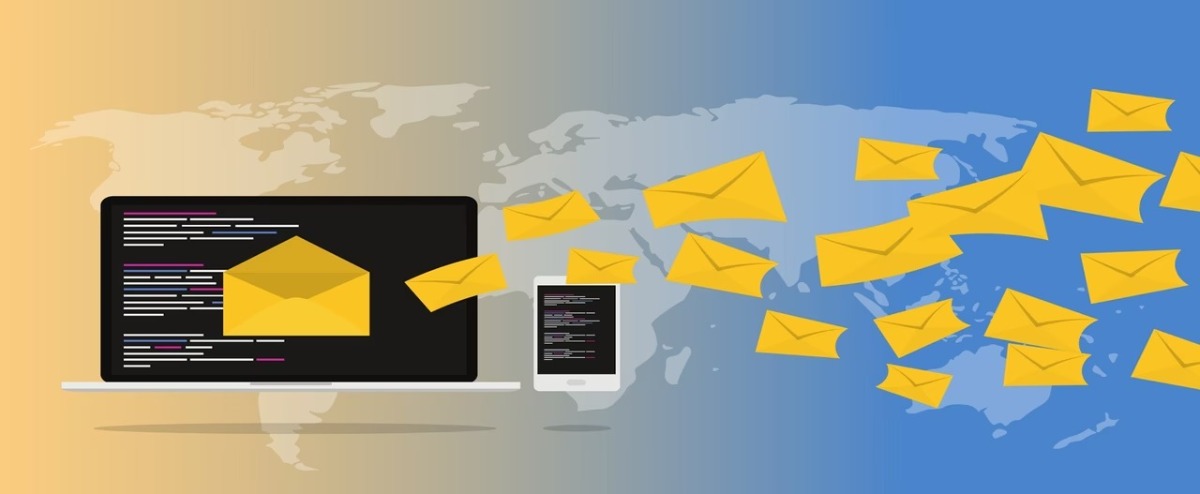
Hoje, é comum receber dezenas de e-mails publicitários por mês, e até por semana para quem tem menos sorte. Entre todas essas mensagens, algumas não servem apenas para tentar vender produtos. Também podem confirmar se abriu o e-mail, identificar quando o leu e até estimar onde se encontrava nesse momento. Para isso, recorrem a ferramentas de marketing especializadas, que geralmente inserem um pixel de rastreamento oculto numa imagem ou numa ligação. Assim que o e-mail é aberto, o código desse pixel envia informações sobre si à empresa.
Foram feitos avanços para limitar esta prática. A Google, por exemplo, encaminha as imagens pelos seus próprios servidores proxy, o que permite ocultar a sua localização a determinadas ferramentas de rastreamento. Também existem extensões de navegador, como Ugly Mail e PixelBlock, criadas para esse fim. Ainda assim, uma das medidas mais simples consiste em impedir o carregamento automático das imagens nos seus e-mails. Este método não bloqueia todos os mecanismos de rastreamento, mas consegue travar muitos deles.
A Futura mostra-lhe, neste artigo, como fazer isso nas duas plataformas de correio eletrónico mais populares: Gmail e Outlook.
Desativar o carregamento automático das imagens no Gmail no PC
Comece por abrir um separador no seu navegador habitual e iniciar sessão na sua conta Gmail. Na página principal da caixa de correio, clique no ícone em forma de engrenagem, no canto superior direito do ecrã. Quando o menu contextual aparecer, aceda a «Definições».
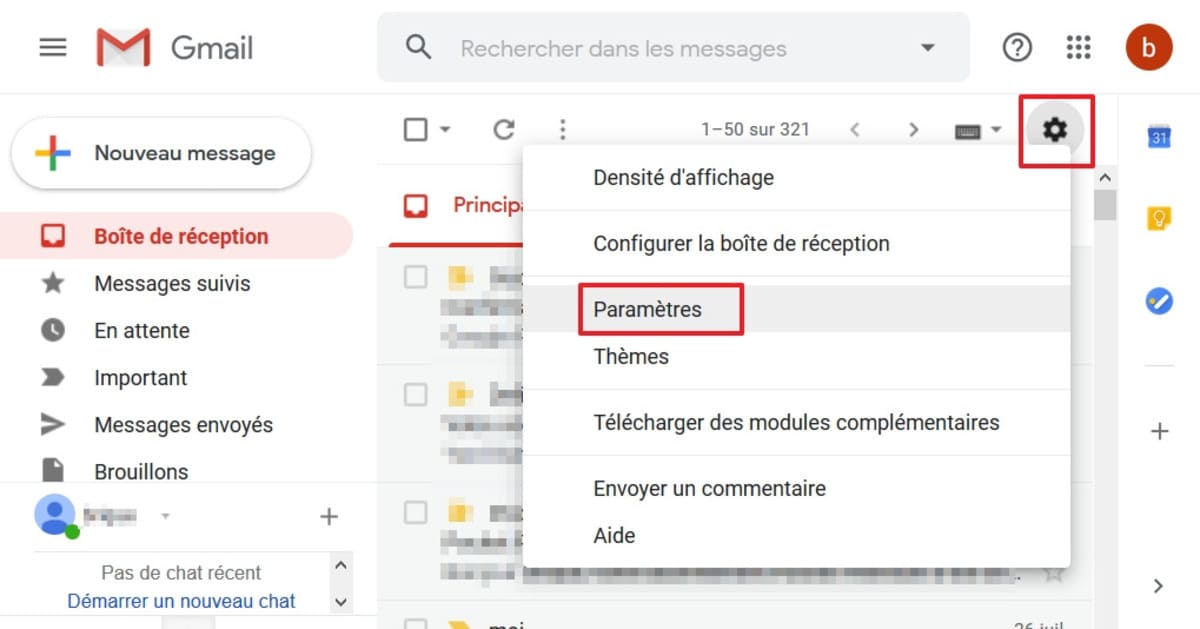
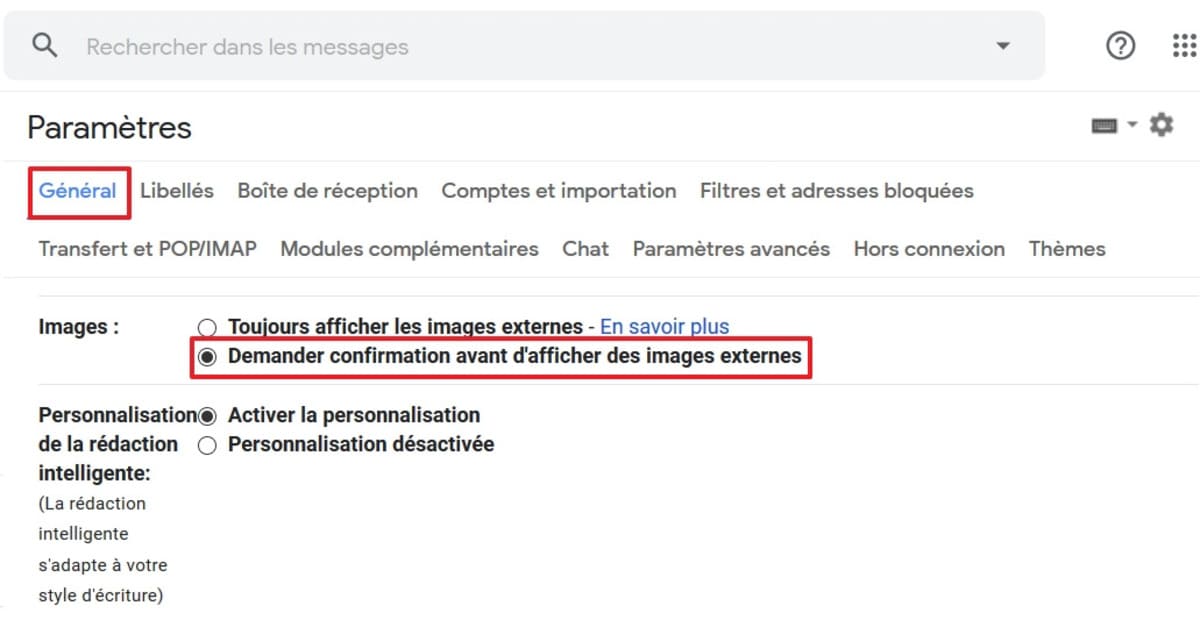
No separador geral, desça na página até encontrar a secção «Imagens». Em seguida, selecione a opção «Perguntar antes de apresentar imagens externas».
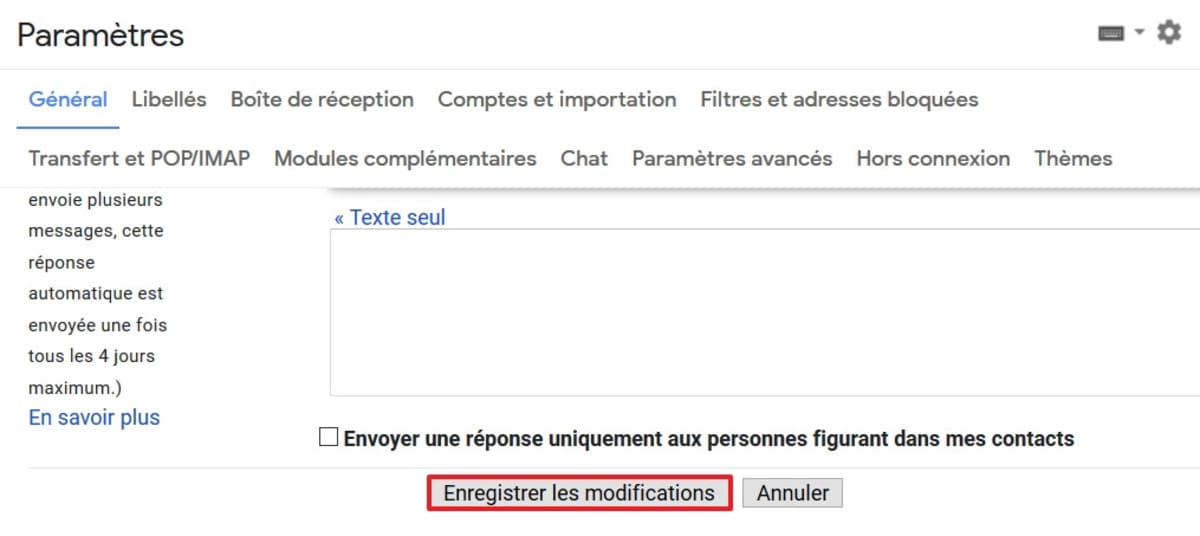
No fim da página, clique em «Guardar alterações» para confirmar a modificação.
Desativar o carregamento automático das imagens no Gmail no Android
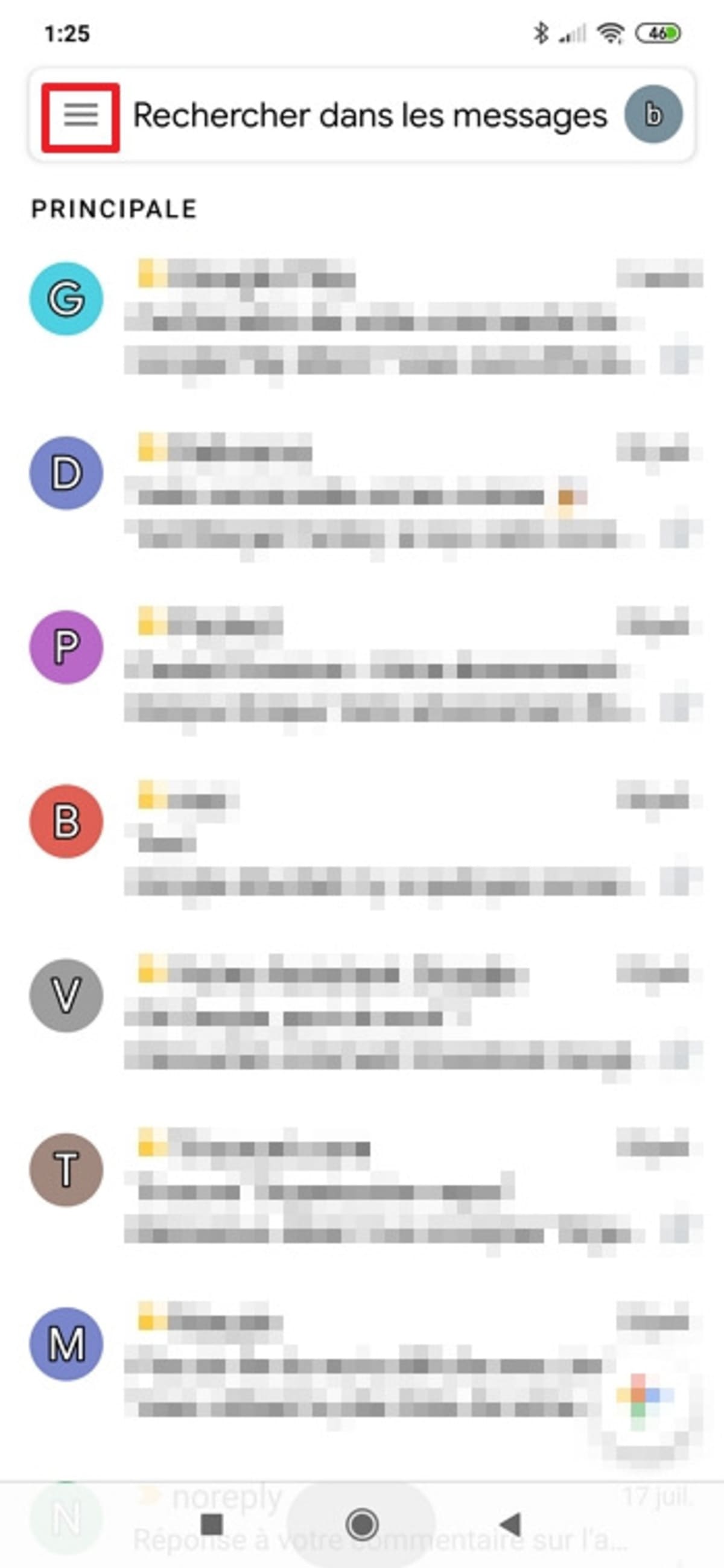
Abra a aplicação Gmail no seu smartphone e toque no ícone do menu «hambúrguer», representado pelas três linhas horizontais, no canto superior esquerdo do ecrã.
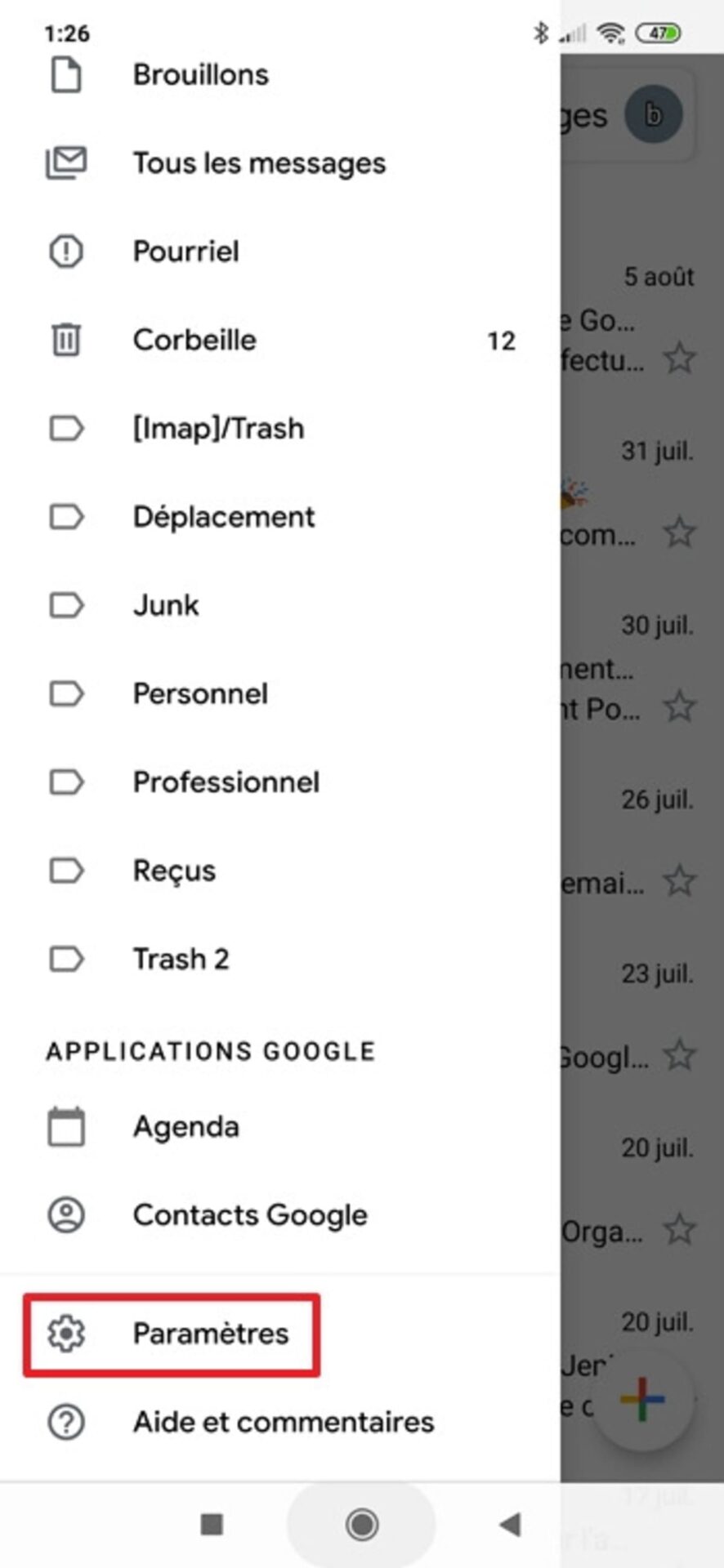
No menu apresentado, desça até encontrar o ícone de engrenagem das «Definições». Toque nesse ícone.
Nas definições, selecione a sua conta Gmail.
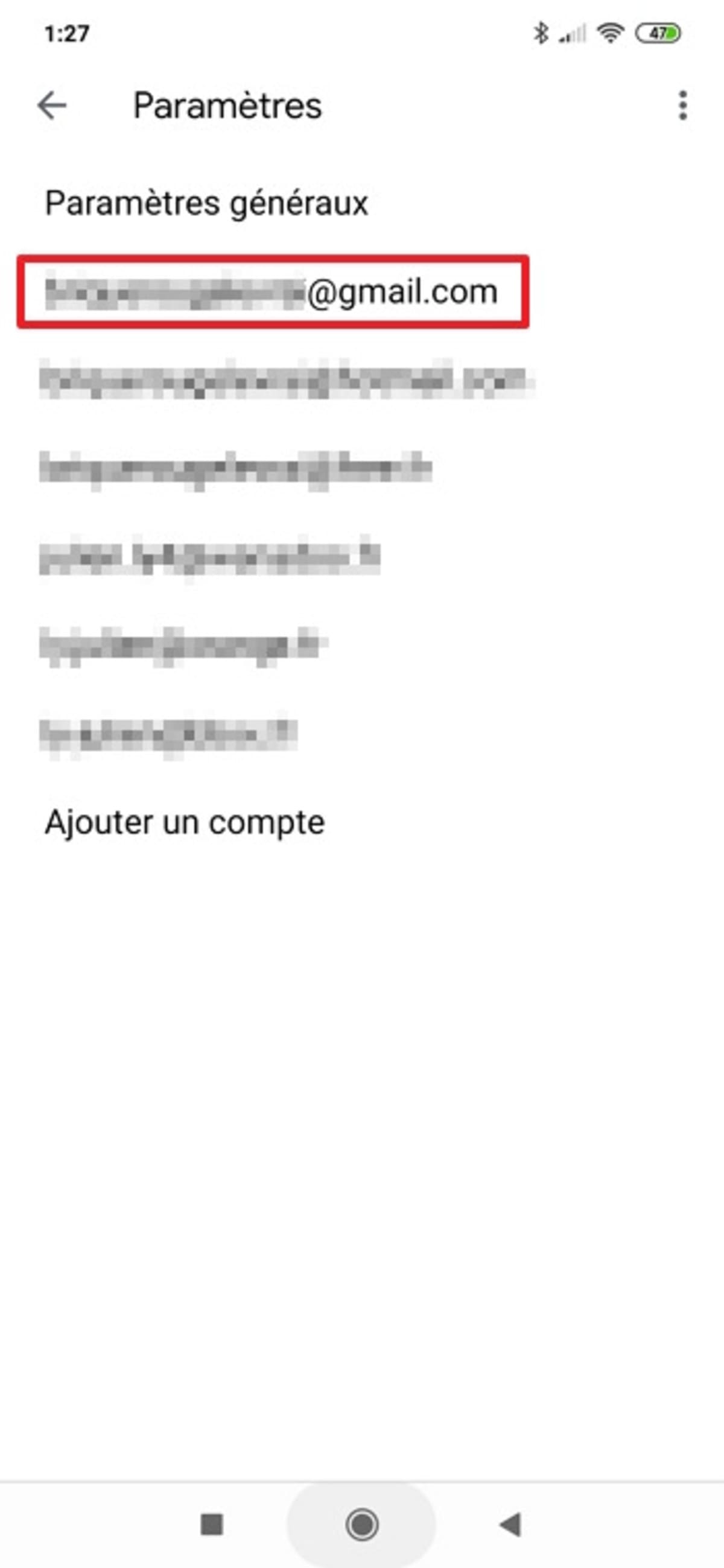
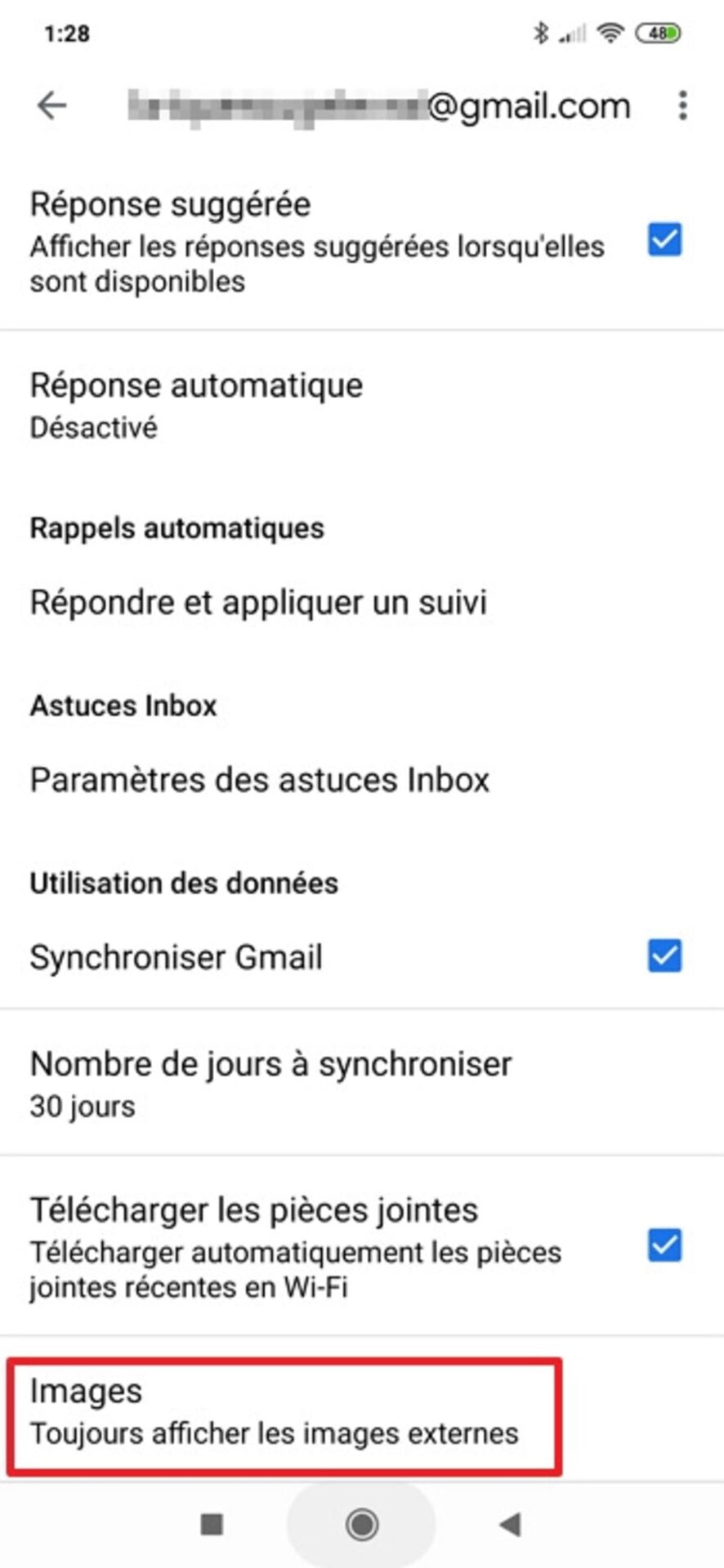
Depois, desça novamente até à secção «Imagens» e toque nessa opção.
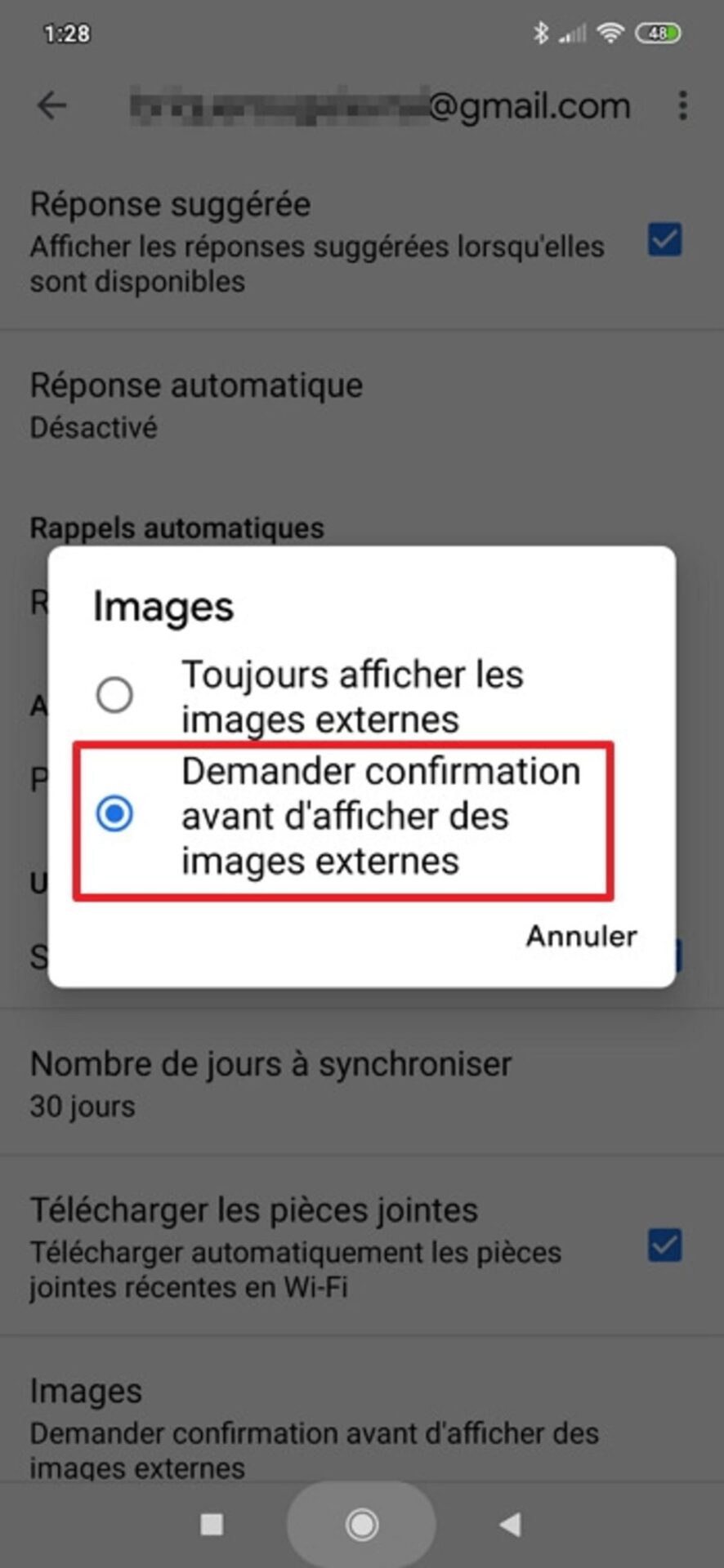
Quando a pequena janela aparecer, escolha «Perguntar antes de apresentar imagens externas».
Se utiliza a aplicação Gmail para gerir várias contas de e-mail, repita estes passos em cada uma delas.
Desativar o carregamento automático das imagens no Correio da Microsoft
A aplicação «Correio» da Microsoft é compatível com Outlook.com, mas também com outros serviços populares, como Gmail, Yahoo, Office 365, Exchange e muitos outros.
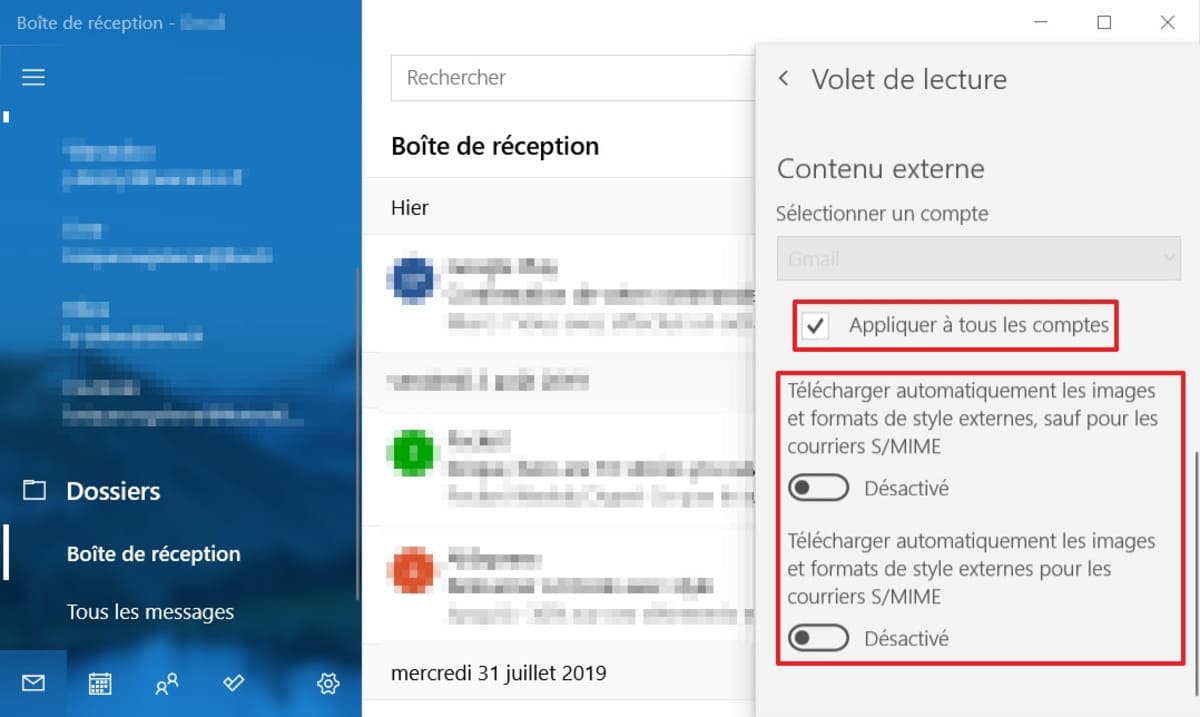
Abra o Correio clicando no ícone em forma de envelope, na barra de tarefas ou no ambiente de trabalho. Em seguida, clique no ícone de engrenagem situado na parte inferior esquerda da interface. As definições aparecem no lado direito do ecrã. Selecione então «Painel de leitura».
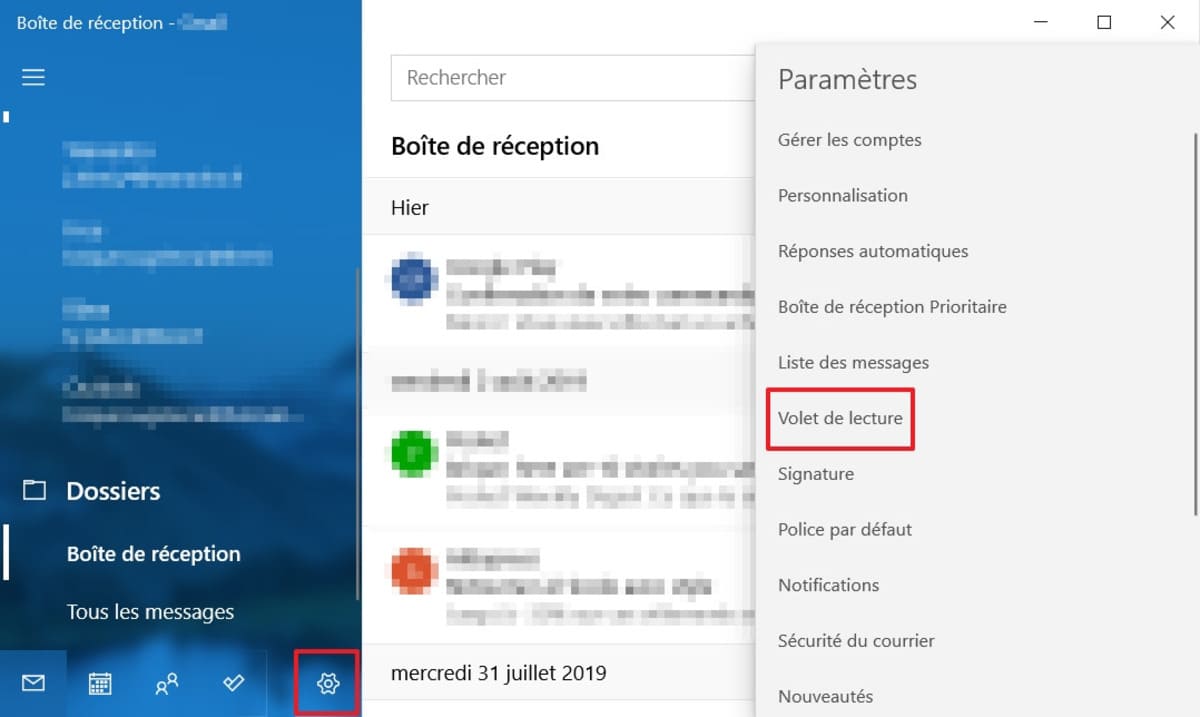
Desça até ao fim das opções e confirme que as opções «Transferir automaticamente imagens e formatos de estilo externos, exceto para correio S/MIME» e «Transferir automaticamente imagens e formatos de estilo externos para correio S/MIME» estão desativadas.
Se usa a aplicação «Correio» para gerir várias contas de e-mail, marque também a caixa «Aplicar a todas as contas».
Desativar o descarregamento automático das imagens no Outlook no Android
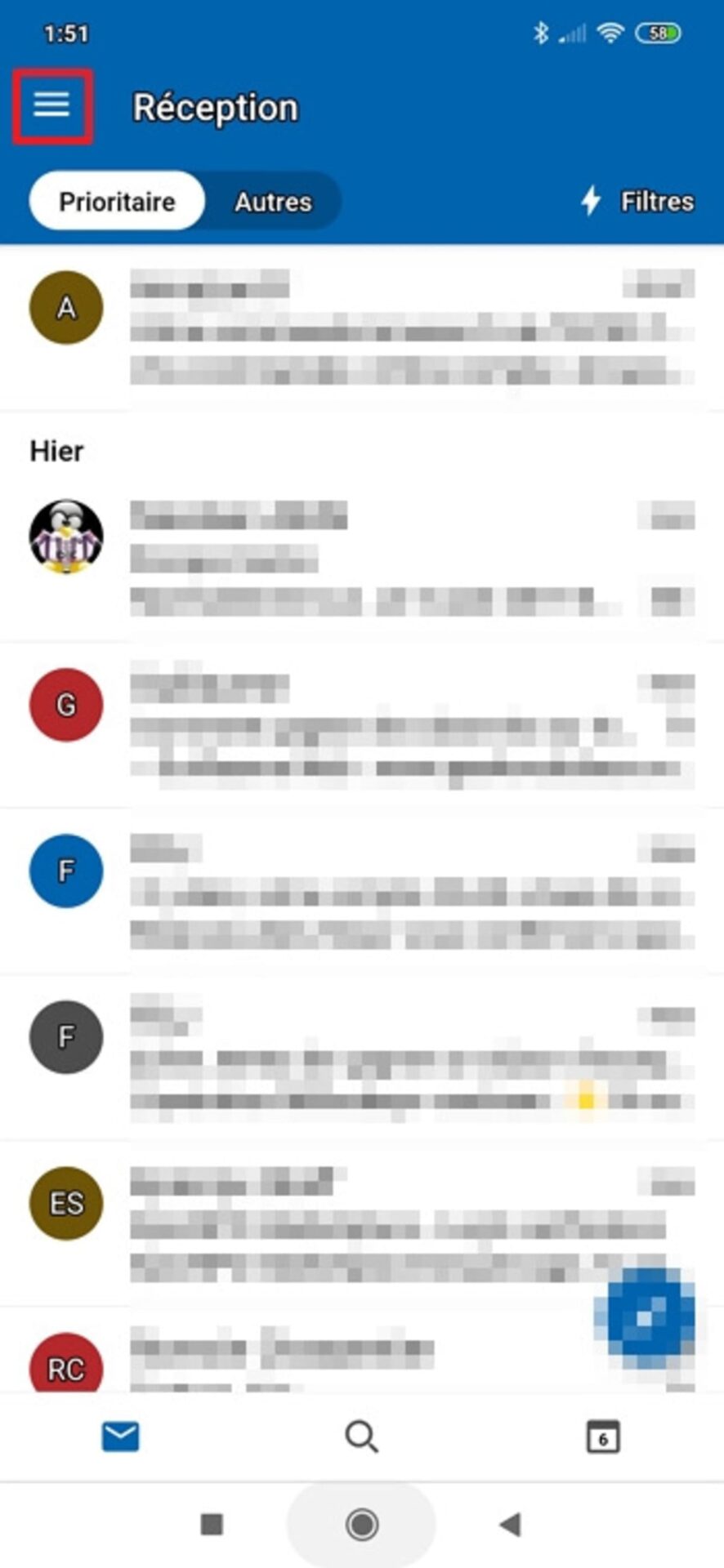
Abra a aplicação Outlook no seu smartphone Android e toque no ícone hambúrguer situado no canto superior esquerdo da interface.
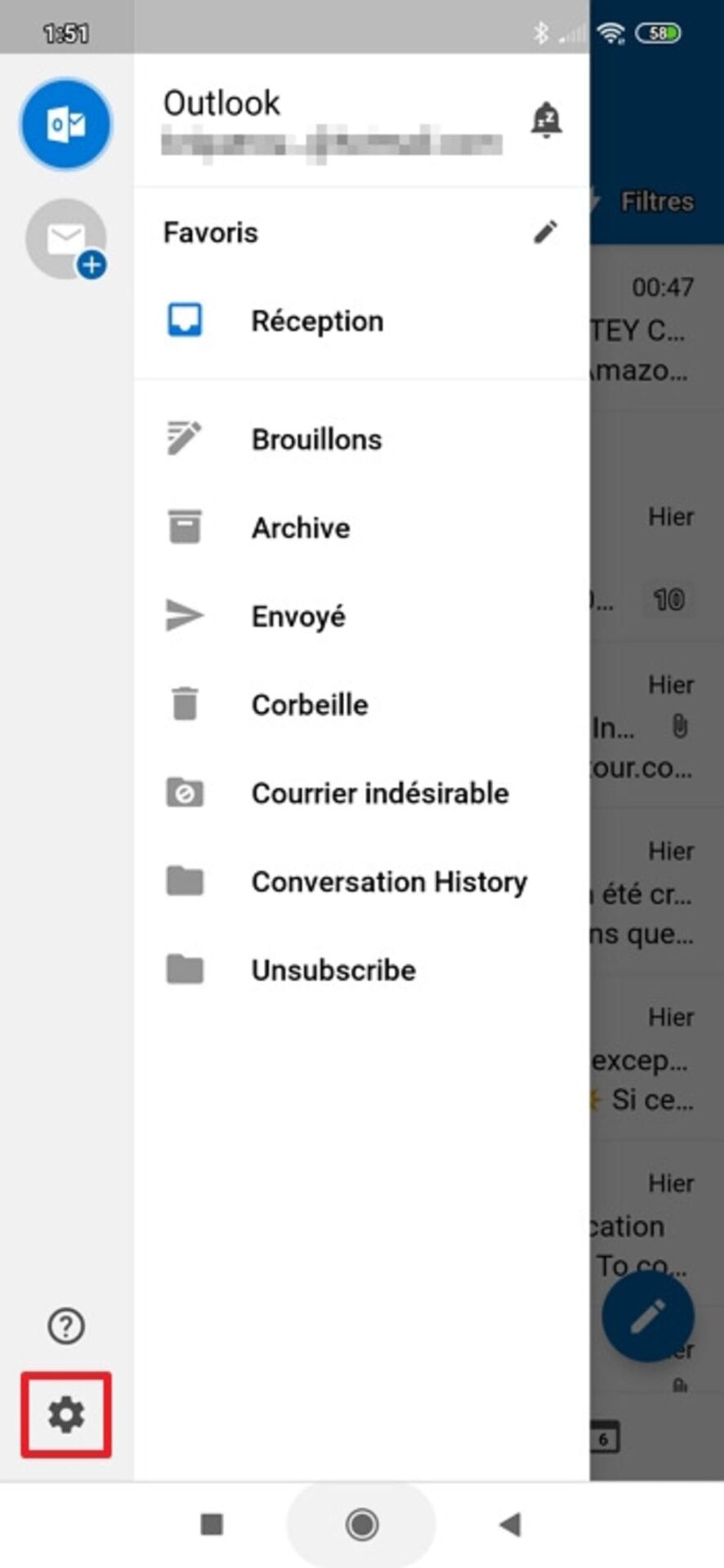
Quando o menu aparecer, toque no ícone de engrenagem, no canto inferior esquerdo.
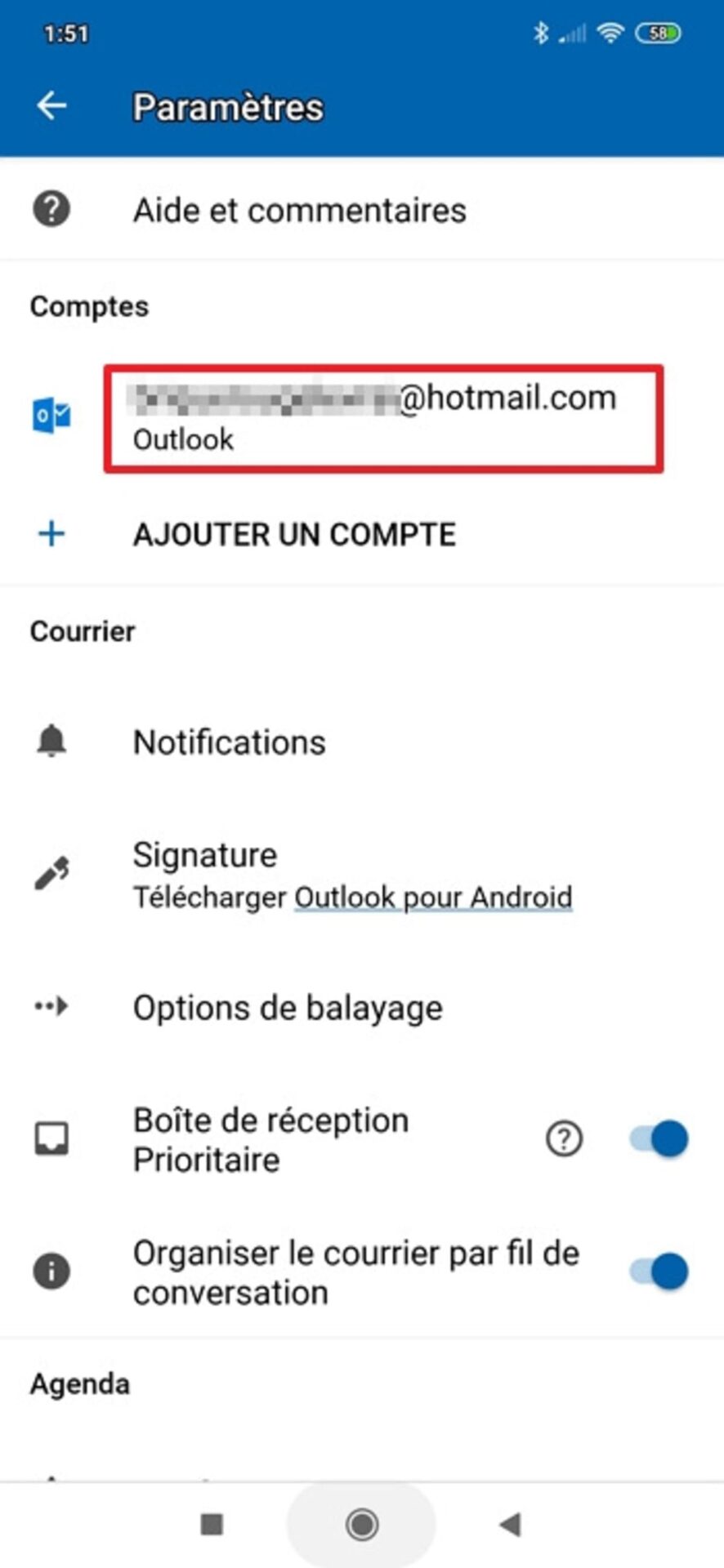
Depois, selecione a conta cujas definições pretende alterar. Tenha em conta que terá de repetir o processo para cada conta.
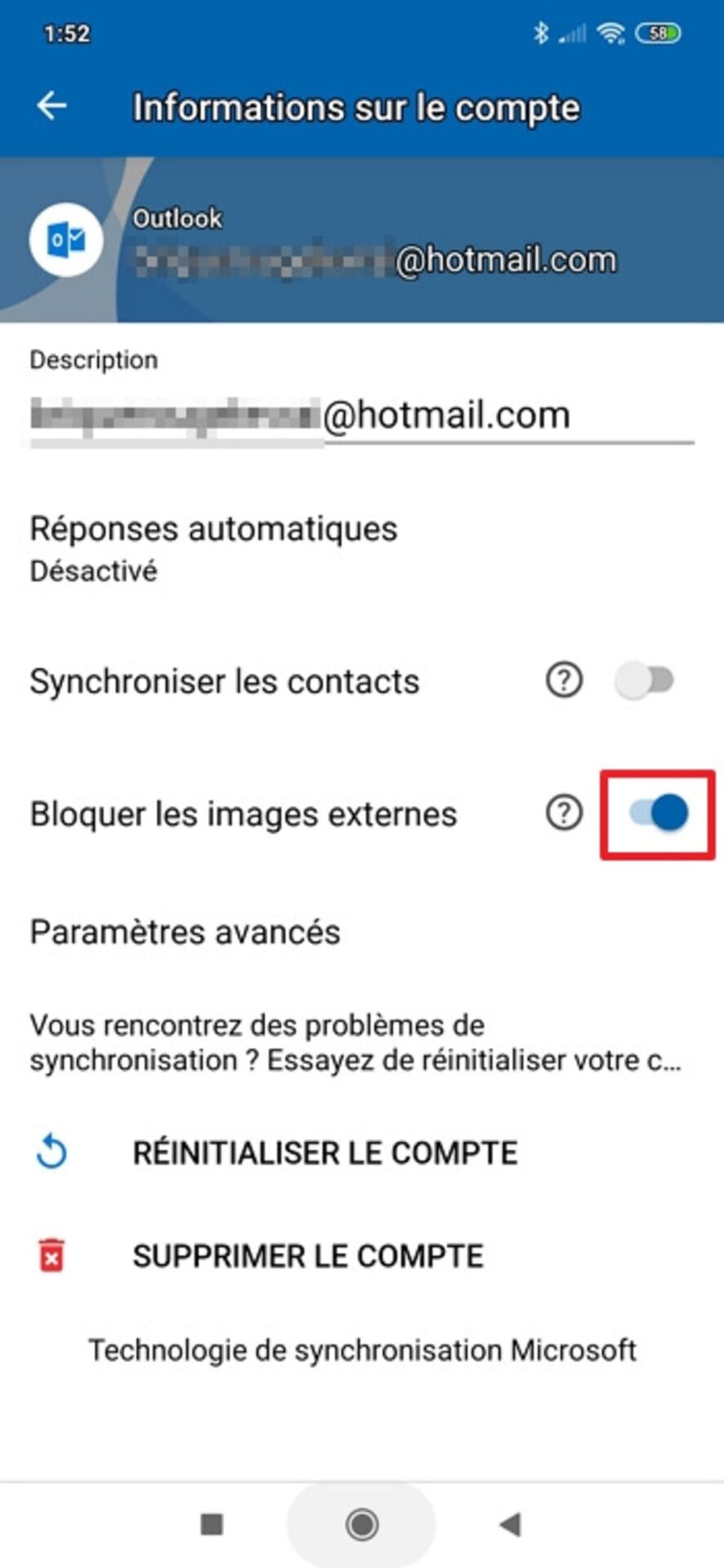
Por fim, desloque para a direita o cursor junto de «Bloquear imagens externas».
Mozilla Thunderbird: uma solução alternativa
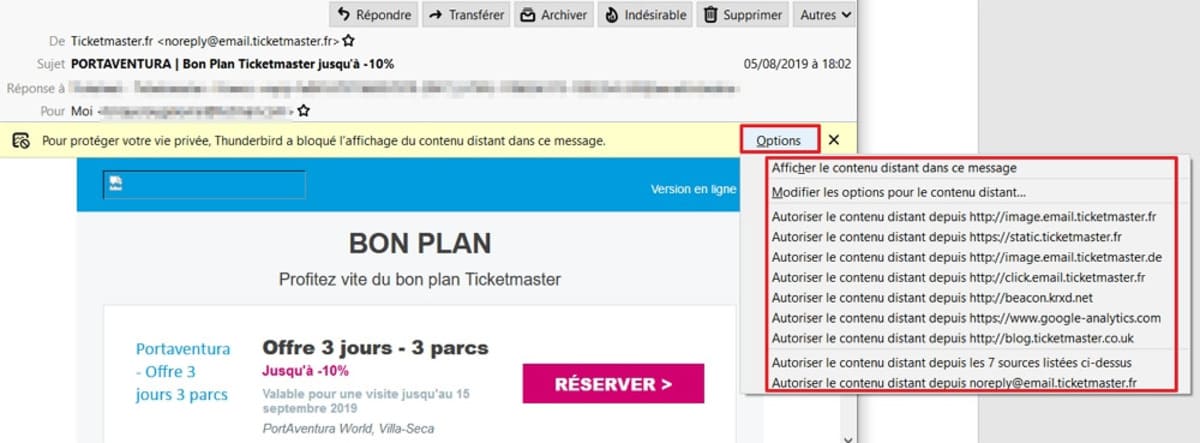
O cliente de correio Thunderbird da Mozilla é livre, oferece muitas opções de personalização e configuração, e vem definido por defeito para bloquear imagens externas. Em cada e-mail recebido, cabe-lhe decidir se quer mostrar essas imagens ou não. Também pode configurar o programa para apresentar apenas imagens enviadas por remetentes incluídos na sua lista branca, ou seja, pessoas ou entidades em quem confia.
Últimos artigos