


O processador, também conhecido como CPU, sigla de Central Processing Unit, é uma peça essencial em qualquer configuração informática. Para avaliar de forma objetiva o desempenho de um processador e compará-lo com modelos concorrentes, o CPU-Z é uma ferramenta simples e eficaz. Este pequeno programa gratuito permite realizar testes de benchmark ao CPU e comparar os resultados com os obtidos por outros utilizadores.
O CPU-Z é gratuito, leve e fácil de utilizar. Mostra informações técnicas sobre o processador e inclui uma função dedicada à realização de benchmarks.
Para conseguir o resultado mais fiável possível, convém fechar todas as aplicações que estejam abertas. Desta forma, o processador fica totalmente disponível para o teste realizado pelo CPU-Z.
A interface do CPU-Z é simples, mas cumpre bem a sua função. Ao abrir o programa, surge o separador CPU, onde aparecem o nome do processador, o TDP, a tensão, a frequência e outros dados técnicos. Para iniciar um teste ao processador, basta selecionar o separador “Bench”.
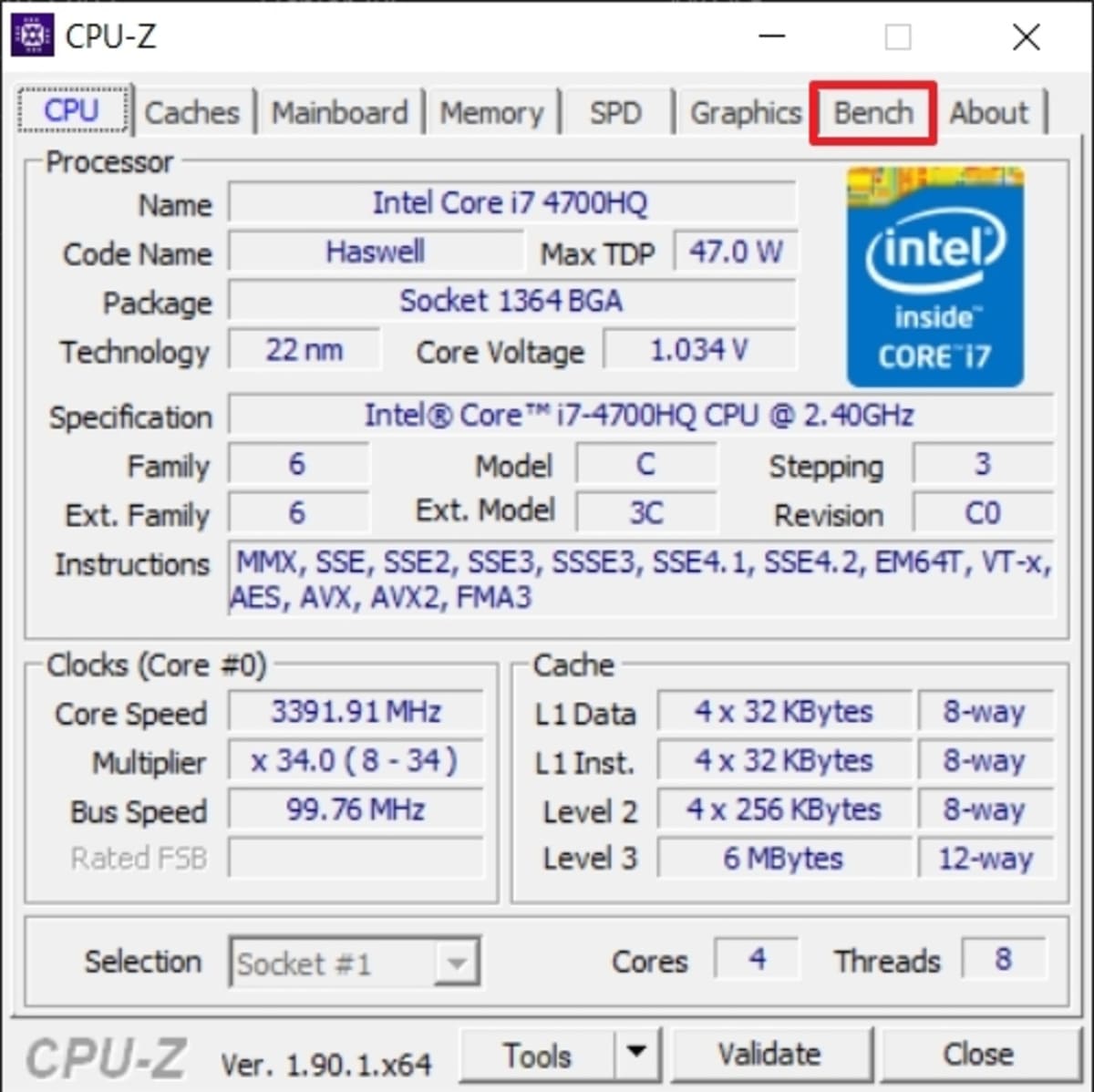
Este separador é dedicado ao benchmark, ou seja, à avaliação do desempenho do processador. O ideal é manter a versão de benchmark apresentada por defeito na lista pendente, já que as restantes ainda se encontram em versão beta. Depois, clique em “Bench CPU” para começar o teste.
O benchmark começa com uma avaliação multi-core e passa depois para o teste de um único core. Aguarde até ao final do processo, que normalmente demora menos de vinte segundos.
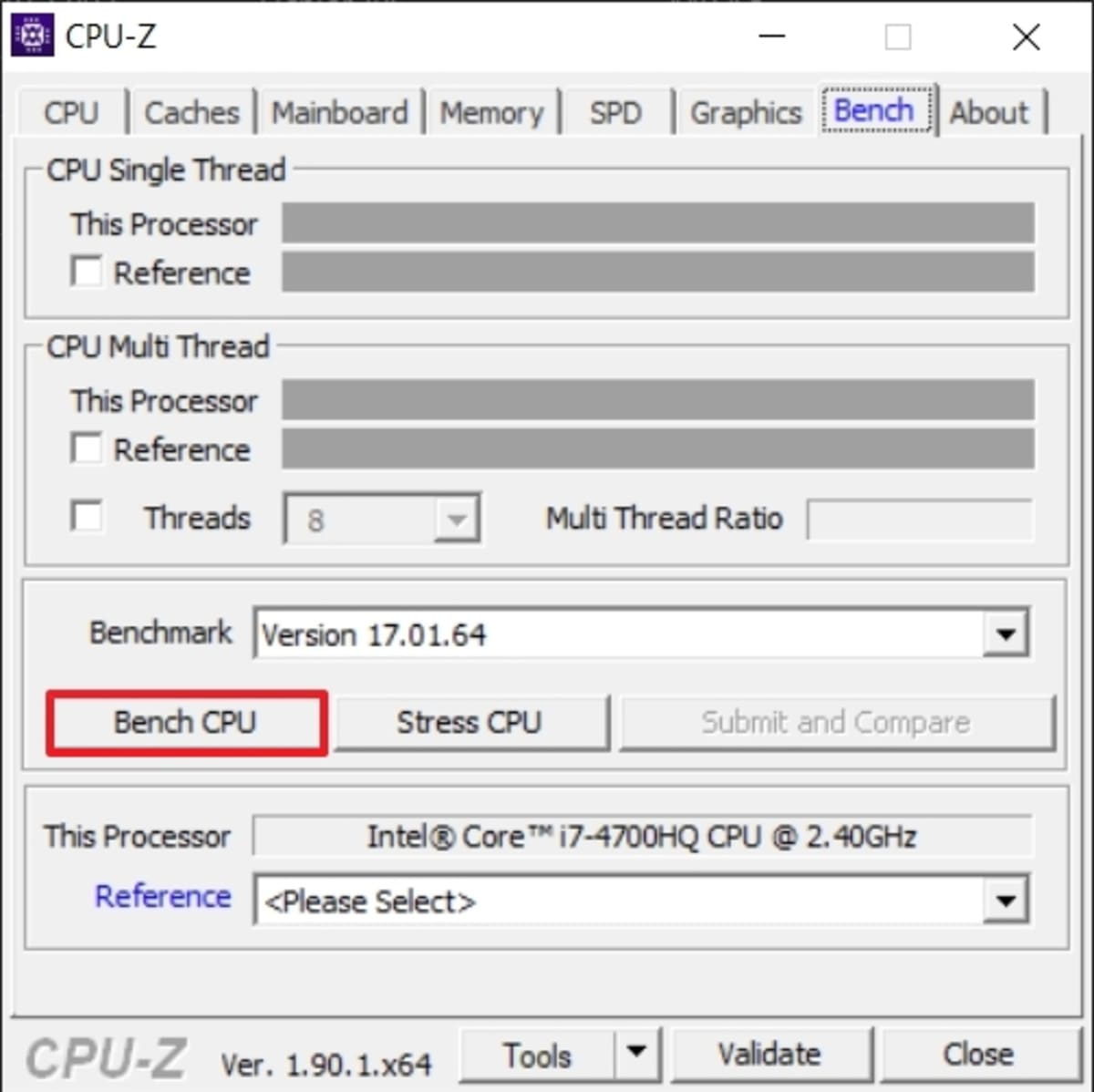
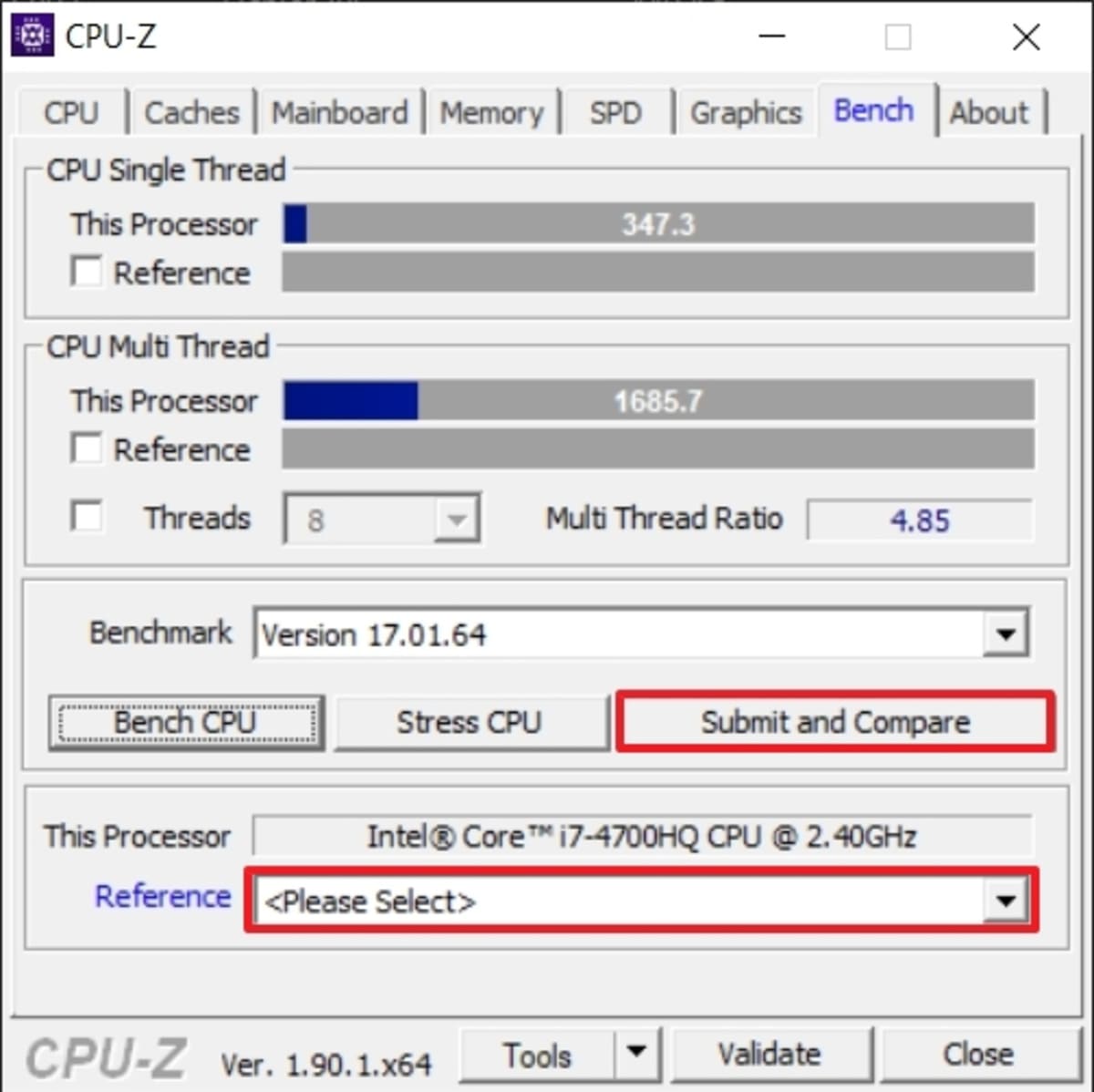
O CPU-Z inclui também uma base de dados com algumas referências de processadores. Pode comparar os seus resultados com esses modelos selecionando uma opção na lista pendente “Reference”.
Para aceder a mais pontos de comparação entre diferentes processadores disponíveis no mercado, clique em “Submit and Compare”. Esta opção envia os seus resultados para os servidores do CPU-Z e abre automaticamente uma página online com um resumo do desempenho do seu CPU.
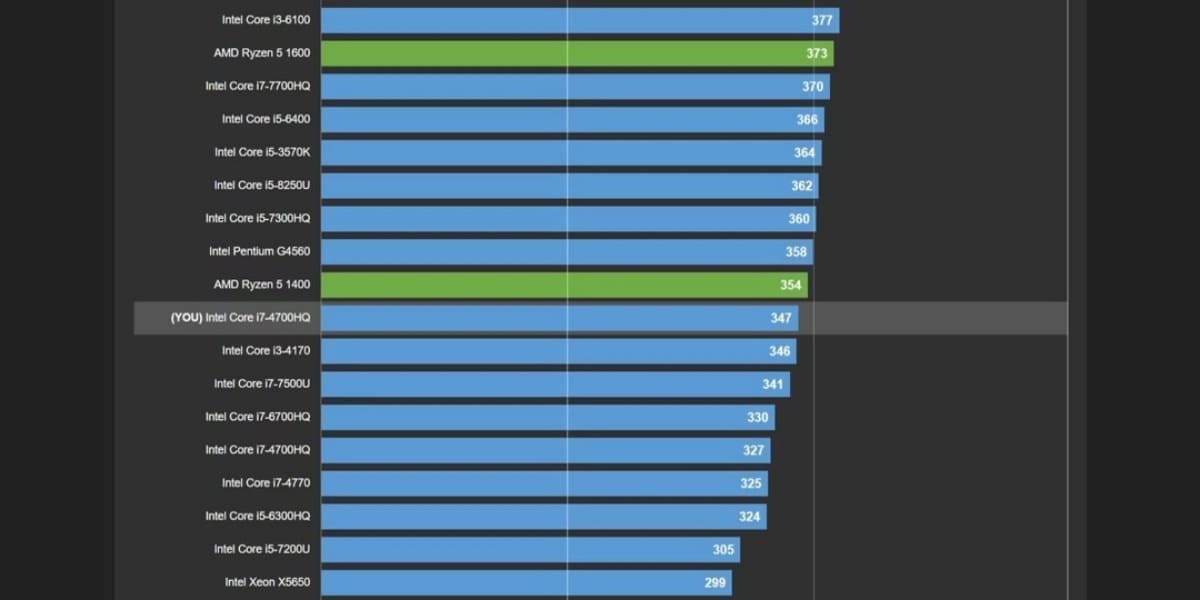
Ao clicar na pontuação “Single-Thread” ou “Multi-Thread”, apresentada no lado direito do ecrã, abre-se uma página com um gráfico que reúne todos os processadores testados pelo CPU-Z.
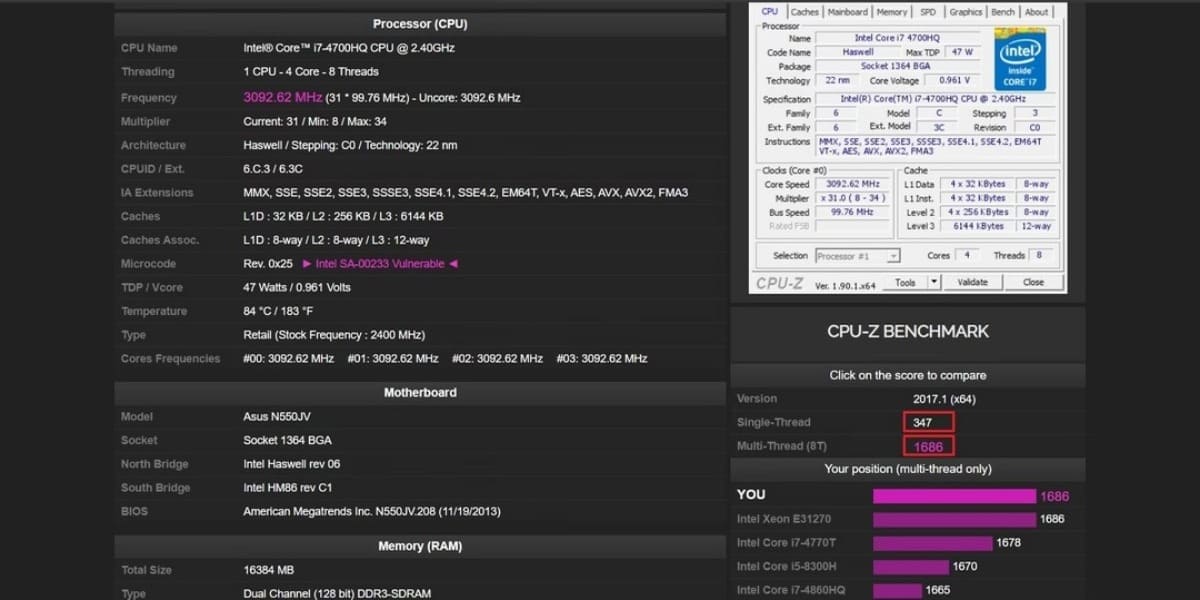
Desta forma, pode comparar a pontuação do seu processador com a de modelos equivalentes, ou perceber que ganho de desempenho poderia obter ao trocar de chip. O CPU-Z também é útil para avaliar a eficácia de um overclocking ou de um undervolting. Ao fazer um benchmark antes e depois de aplicar as definições, torna-se mais fácil comparar os resultados de forma objetiva.
Para saber mais sobre os componentes do seu computador e acompanhar em tempo real a tensão, a frequência e a temperatura destes elementos, consulte a nossa seleção dos melhores programas de diagnóstico do sistema para Windows.
Últimos artigos