


O Ubuntu é um sistema operacional gratuito e acessível a todos. Ele apresenta muitas vantagens, especialmente sua simplicidade de uso. O sistema é muito seguro, e as falhas de segurança são corrigidas rapidamente. Aqui, explicamos o passo a passo para instalar Linux no PC.
Você também pode optar por manter o Windows junto com o Linux, de forma muito simples, usando um menu de seleção na inicialização do computador. Para isso, basta personalizar a instalação do Ubuntu em poucos cliques. Antes de instalar o Ubuntu, é preciso tomar alguns cuidados:
fazer backup de todos os seus dados em uma mídia externa, como um disco rígido externo, um serviço de armazenamento online como Dropbox ou Google Drive, etc.;
verificar se você tem todos os elementos necessários para reinstalar o Windows em caso de problema: discos de instalação, ou partição de recuperação, drivers do hardware e softwares indispensáveis;
garantir que o disco rígido esteja dividido em pelo menos duas partições, sendo uma delas de pelo menos 50 GB, formatável para ser usada pelo Linux. Para criar ou modificar essas partições, use o live CD PartedLive depois de salvar seus programas e documentos;
verificar se as mídias removíveis, como pendrives, são inicializadas antes do disco rígido. No BIOS, pressionando F2 na inicialização, vá até a seção Boot e coloque a linha “removable media” antes das outras. Depois, reinicie salvando as alterações, pressionando F10 e depois Enter.
Baixar o Ubuntu em um pendrive para instalar Linux no PC
A distribuição, que ganha uma nova versão a cada semestre, conta com versões “LTS”, de suporte de longo prazo, criadas a cada 2 anos. Você pode, portanto, escolher entre as novidades mais recentes ou uma versão estável atualizada durante vários anos. Para este exemplo, baixamos a edição “LTS” Ubuntu 12.04, lançada em abril de 2012.
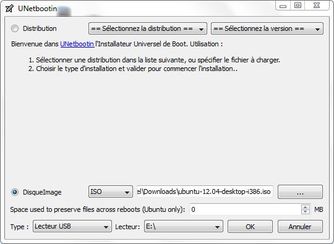
A instalação do Ubuntu exige a criação de um pendrive inicializável. Assim, você deve usar um pendrive de pelo menos 1 GB para receber o futuro sistema e apagar todos os arquivos contidos nele. Baixe o software UNetbootin para Windows no site oficial.
Em seguida, obtenha o próprio Ubuntu no site dedicado. Você pode escolher entre duas edições: 32 e 64 bits, correspondentes a duas arquiteturas de hardware. Se não tiver certeza, escolha a edição de 32 bits e clique em “Start download”.
Depois que o arquivo .iso for baixado, conecte o pendrive vazio e abra o UNetbootin. No software, marque a opção “DisqueImage” e selecione o arquivo de imagem do Ubuntu no campo à direita. Em seguida, verifique se o pendrive indicado é realmente o correto e confirme com “OK”. O UNetbootin instala o conteúdo do arquivo de imagem na mídia removível. Por fim, reinicie o computador.
Instalar o Ubuntu no disco rígido
Deixe o UNetbootin iniciar até chegar à área de trabalho do Ubuntu. A versão baixada inclui um live CD, que permite usar o sistema sem instalá-lo e ter uma ideia da ergonomia, da rapidez e da autonomia oferecidas pela distribuição. Esse modo salva todos os dados na RAM, que é apagada na reinicialização.
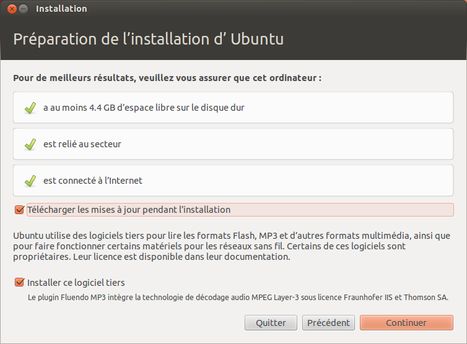
Na área de trabalho, clique no ícone “Install Ubuntu”. O assistente de instalação será iniciado para instalar Linux no PC. Na lista à esquerda, selecione a interface em francês e continue. Em seguida, verifique se o computador está conectado à Internet, na barra de tarefas, ao lado do relógio, e ligado à tomada. Depois, marque a instalação dos elementos adicionais.
O clique em “Continuer” inicia a ferramenta de particionamento do disco rígido do computador, o coração da instalação. Se você usou uma partição do PC durante seu teste do Ubuntu, a ferramenta se encarregará de fechá-la. Portanto, tenha cuidado se houver algum processo em andamento trabalhando no seu disco rígido.
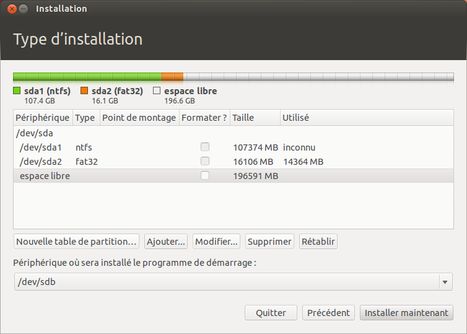
A ferramenta oferece várias opções, incluindo uma instalação básica ao lado do Windows. Para este tutorial, usaremos a opção “Autre chose”, que inicia o particionamento manual do disco rígido. No modo manual, estas são as ações a realizar:
excluir a ou as partições que você deseja destinar ao Ubuntu. Para determinar qual delas interessa, observe o sistema de arquivos, ou tipo, e o espaço utilizado. Apenas o disco do Windows deve estar preenchido;
manter a partição de recuperação do Windows, frequentemente com tamanho de 15 GB, e não modificar aquela que contém o Windows. A ligação entre Ubuntu e Windows será feita mais tarde;
selecionar o espaço livre criado e clicar em Adicionar. Em “Utiliser comme”, selecione “espace d’échange (swap)” e atribua a ele um valor em MB equivalente à sua RAM: 2048 MB para 2 GB, 4096 MB para 4 GB, etc. Essa partição, como o arquivo de troca no Windows, assume o papel da RAM quando ela fica cheia. Por fim, clique em “Valider”;
selecionar novamente o espaço livre e clicar em “Adicionar”. Aqui, criamos a partição que conterá o Ubuntu. Em “Utiliser comme”, selecione “système de fichiers journalisé ext4” e defina o ponto de montagem / para que o Ubuntu a detecte como partição principal;
para a última etapa, há uma segunda opção possível: criar uma partição “/” de tamanho reduzido e depois outra, maior, à qual você atribui o ponto de montagem “/home”. A partição “home” contém todos os arquivos e configurações do usuário. Se você pretende reinstalar o sistema com frequência, essa é a melhor solução. Caso contrário, mantenha a etapa anterior.
Depois de realizar essas ações, prossiga com a instalação clicando no botão “Installer maintenant”. O Ubuntu propõe configurar o futuro sistema e criar sua conta de usuário. As configurações de hora e teclado, em princípio, não precisam ser modificadas. Feito isso, o assistente de instalação concluirá a operação. Tudo dura, em média, cerca de meia hora.
Ao final da instalação, o Ubuntu instalará o gerenciador de inicialização Grub, que se encarregará de detectar o Windows e oferecê-lo automaticamente na inicialização do computador. Um particionamento bem-sucedido garantirá a boa detecção do sistema da Microsoft. Quando a instalação terminar, o live CD oferecerá a opção de reiniciar. Não se esqueça, ao desligar o sistema, de retirar o pendrive.
A primeira inicialização
Ao reiniciar, o Grub aparecerá e oferecerá a opção de iniciar o Ubuntu ou o Windows. Selecione Ubuntu e você chegará à área de trabalho. Antes de usar a distribuição, algumas etapas são recomendadas:
instalar os pacotes proprietários. Na Central de Programas do Ubuntu, o ícone de sacola na barra à esquerda, digite “Suppléments restreints” no campo de busca e selecione “Suppléments restreints Ubuntu” na lista. Clique em “Installer” e digite sua senha. A ferramenta instala todas as fontes e codecs proprietários que o Ubuntu não possui desde o início;
instalar os drivers. Vá até a ferramenta “Pilotes propriétaires”, acessível pelo Painel inicial, e selecione os drivers da sua placa de vídeo e da sua placa de rede para obter melhor desempenho;
atualizar o sistema. Da mesma forma, acesse o Gerenciador de Atualizações. Clique em “Vérifier maintenant” e depois em “Mettre à jour”. Assim, você terá a versão mais recente da distribuição e dos softwares disponíveis.
Agora, você pode se orgulhar: instalou Linux no PC com sucesso. A partir de agora, pode usar o Ubuntu ao lado do Windows, navegar na Web e instalar softwares pela Central de Programas. Também é possível colocar documentos na partição do Windows a partir do Ubuntu para encontrá-los no sistema da Microsoft. O Windows, por sua vez, não conseguirá ler as partições do Ubuntu.
Últimos artigos