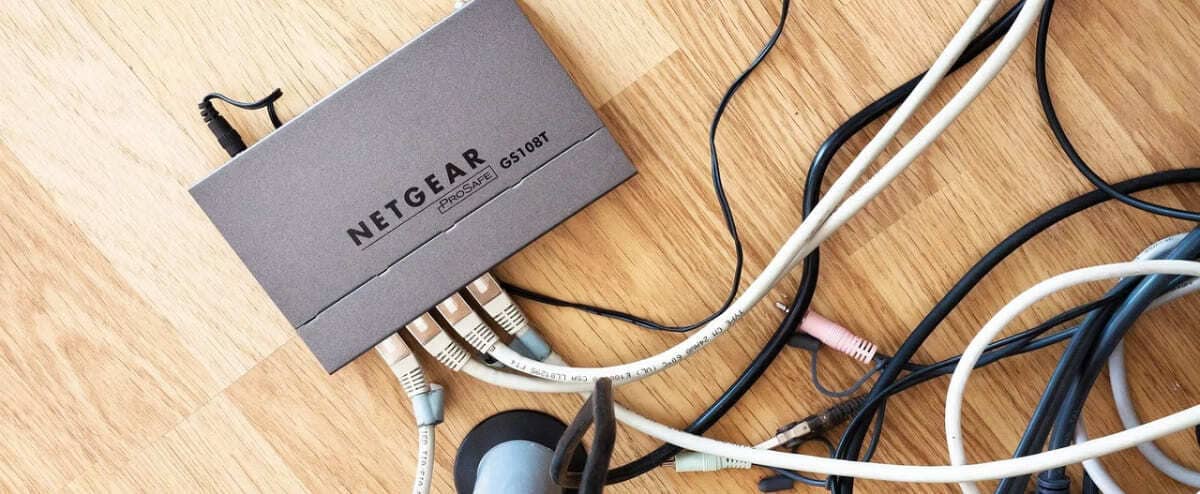


Ao acessar a interface do seu roteador, você poderá gerenciar sua conexão de internet com facilidade, especialmente o seu Wi-Fi. Caso não saiba como acessar as configurações do seu roteador, o Futura explica como fazer isso no Windows.
Muitas pessoas nunca exploraram todos os parâmetros ajustáveis do seu roteador. Se esse for o seu caso, saiba que você pode, por exemplo, alterar a senha do seu Wi-Fi, a frequência da sua banda de transmissão, verificar os dispositivos conectados à sua rede, entre outras configurações.
Se você não sabe como acessar as configurações do seu roteador, o Futura ensina como proceder no Windows.
Como recuperar seu endereço IP?
Conhecer seu endereço IP é uma etapa essencial para acessar as configurações do seu roteador. Para isso, o Futura oferece duas formas: através do prompt de comando ou pelas propriedades de rede.
Como recuperar o IP pelo prompt de comando?
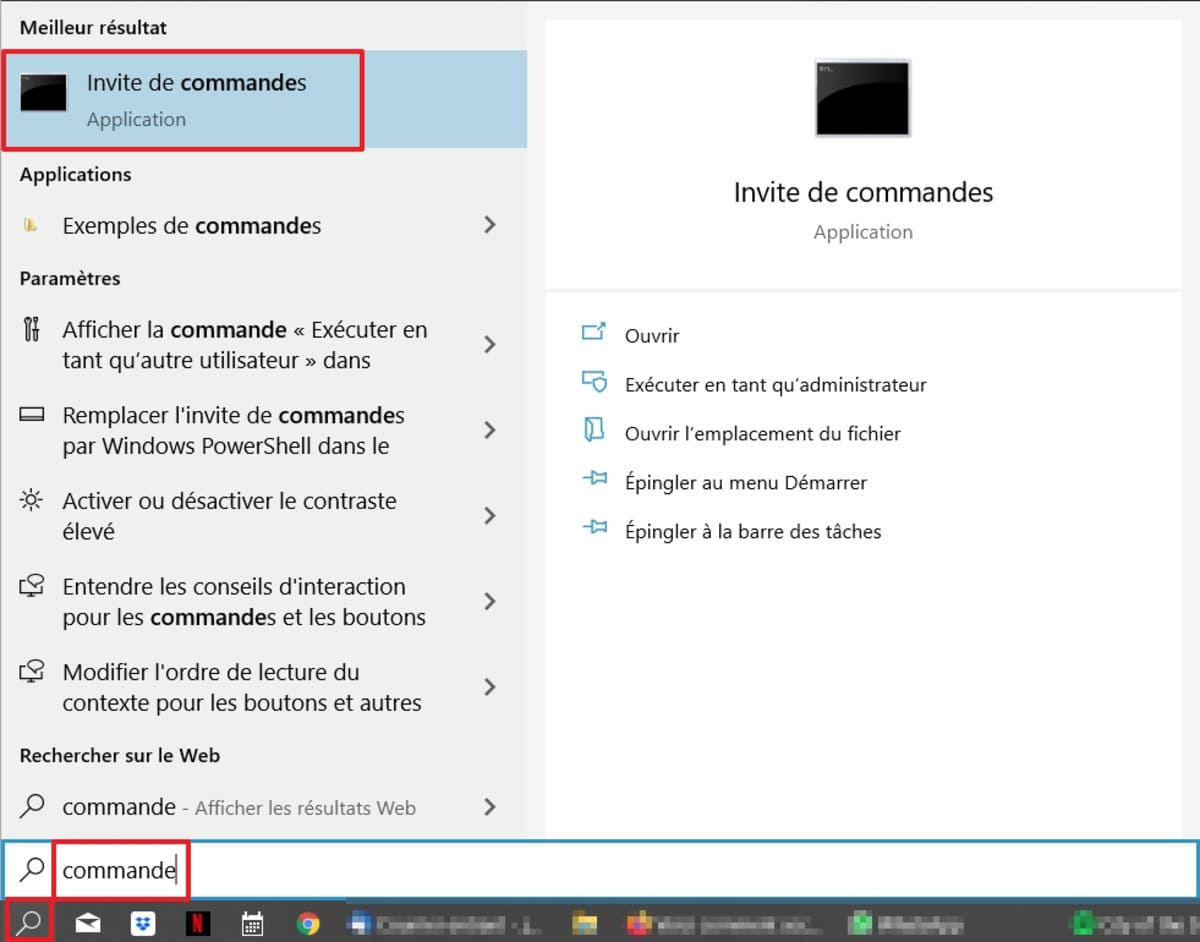
Primeiro, clique na função “Pesquisar” (ícone de lupa na barra de tarefas) e digite “cmd” no campo de pesquisa. O “Prompt de Comando” aparecerá como o melhor resultado, clique nele.
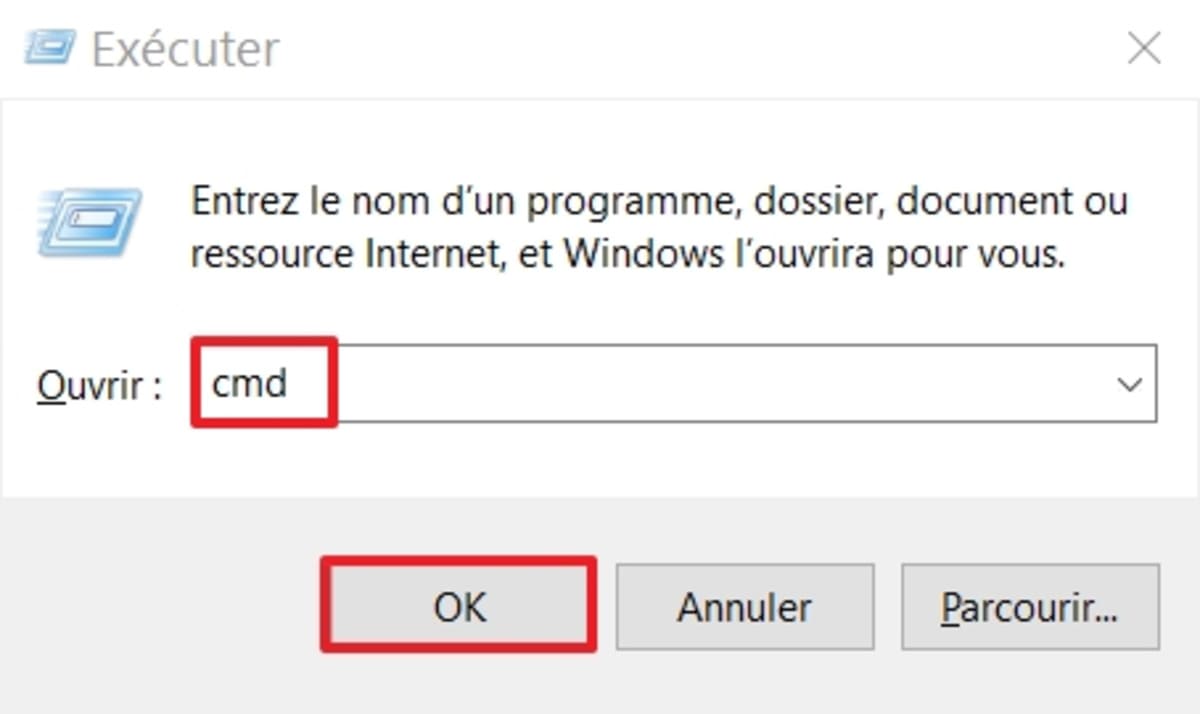
Uma forma alternativa de abrir o prompt de comando é usar o atalho de teclado “Tecla do Windows + R” para abrir a janela “Executar”. Digite “cmd” no campo e clique em “OK” para confirmar.
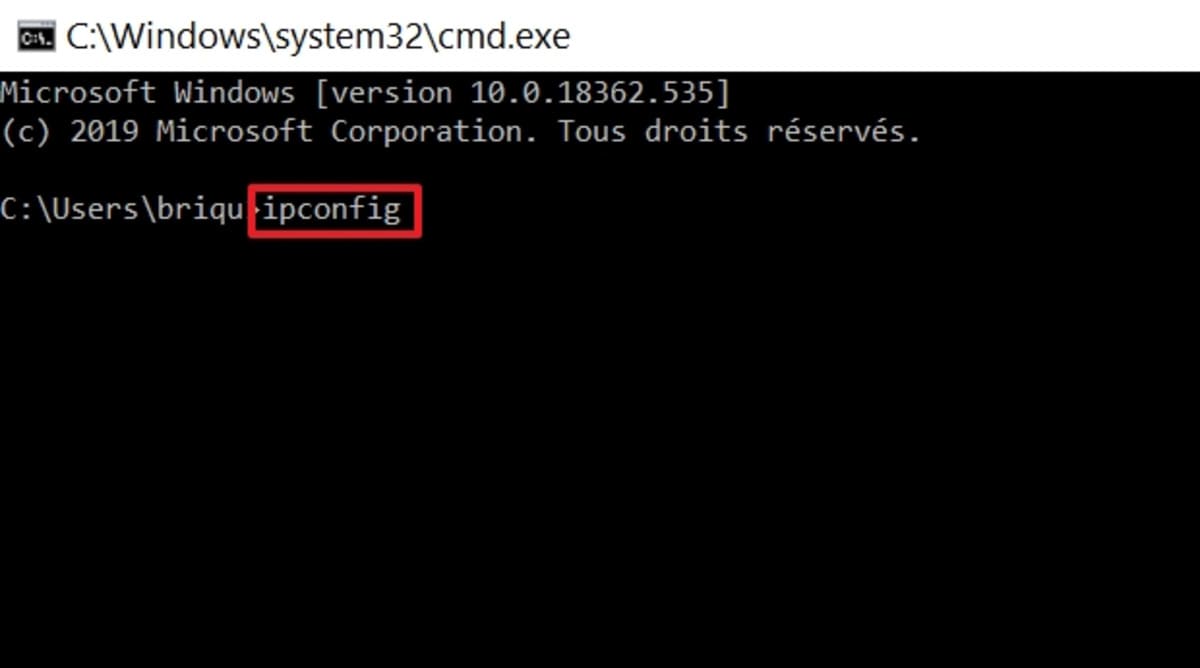
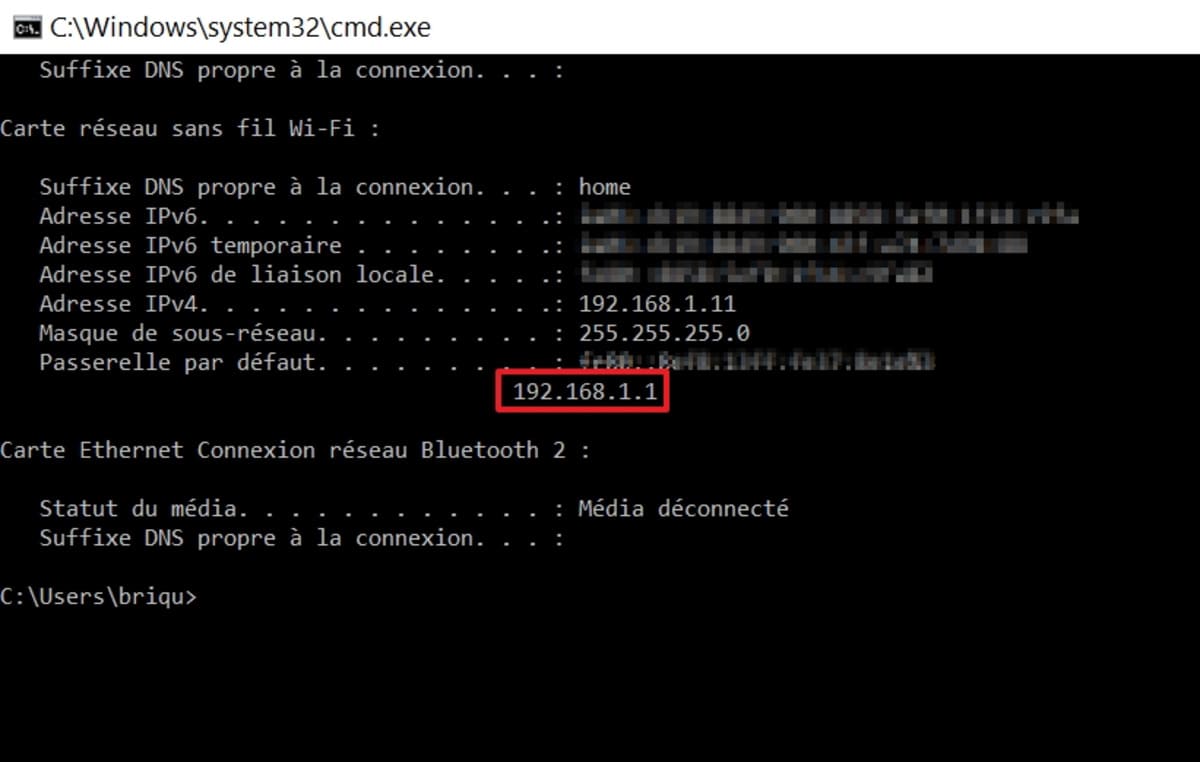
O prompt de comando aparecerá. Digite o comando “ipconfig” e pressione “Enter”. Encontre a seção relacionada à placa de rede sem fio Wi-Fi e procure pela “gateway padrão”. Em geral, os IPs começam com “192.168.x.x”.
Selecione o valor da sua gateway padrão com o mouse, copie-o para a área de transferência usando o atalho “Ctrl + C”.
Como recuperar o IP pelas propriedades de rede?
A segunda forma de descobrir seu IP é utilizando as propriedades de rede da sua conexão.
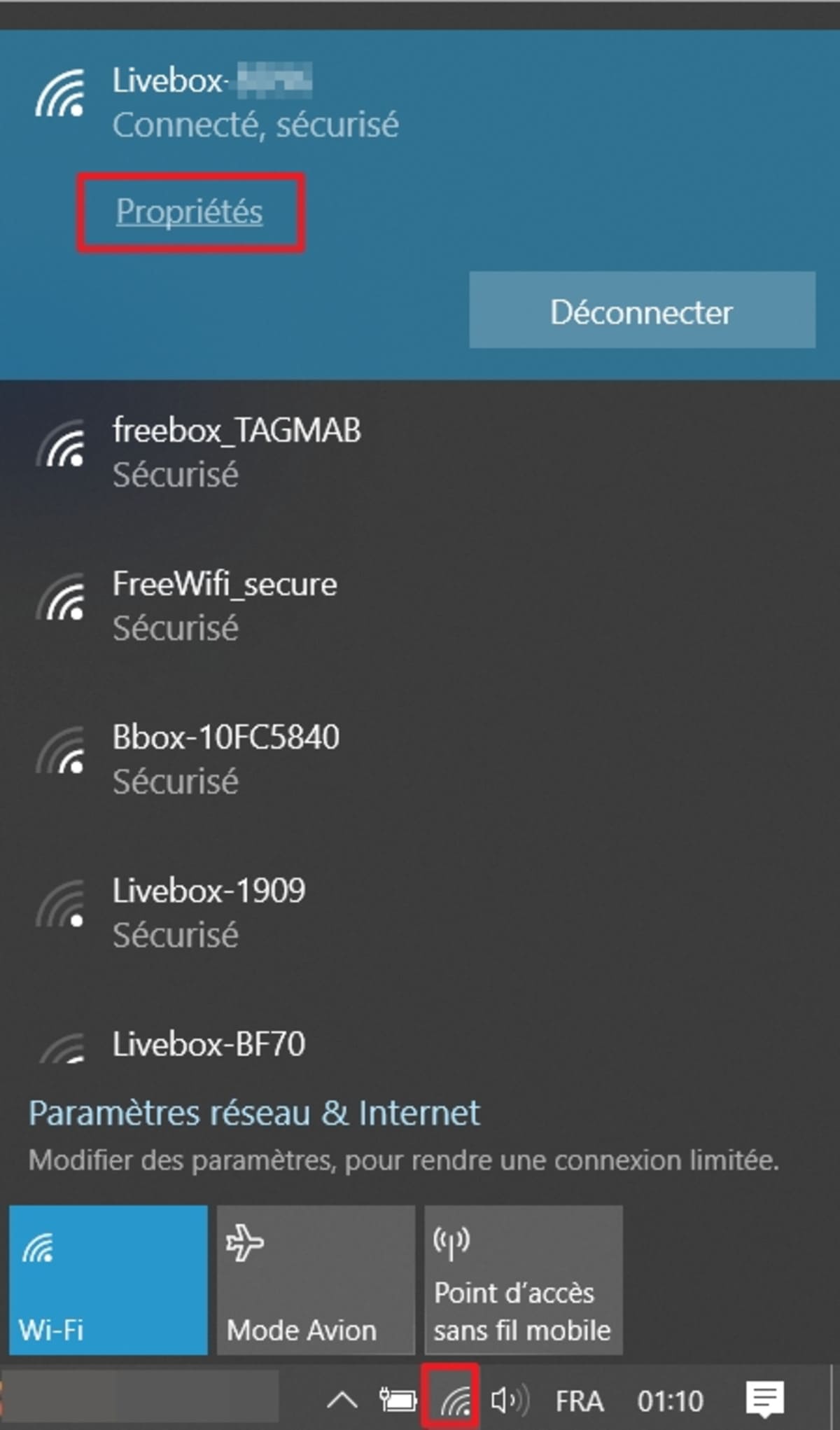
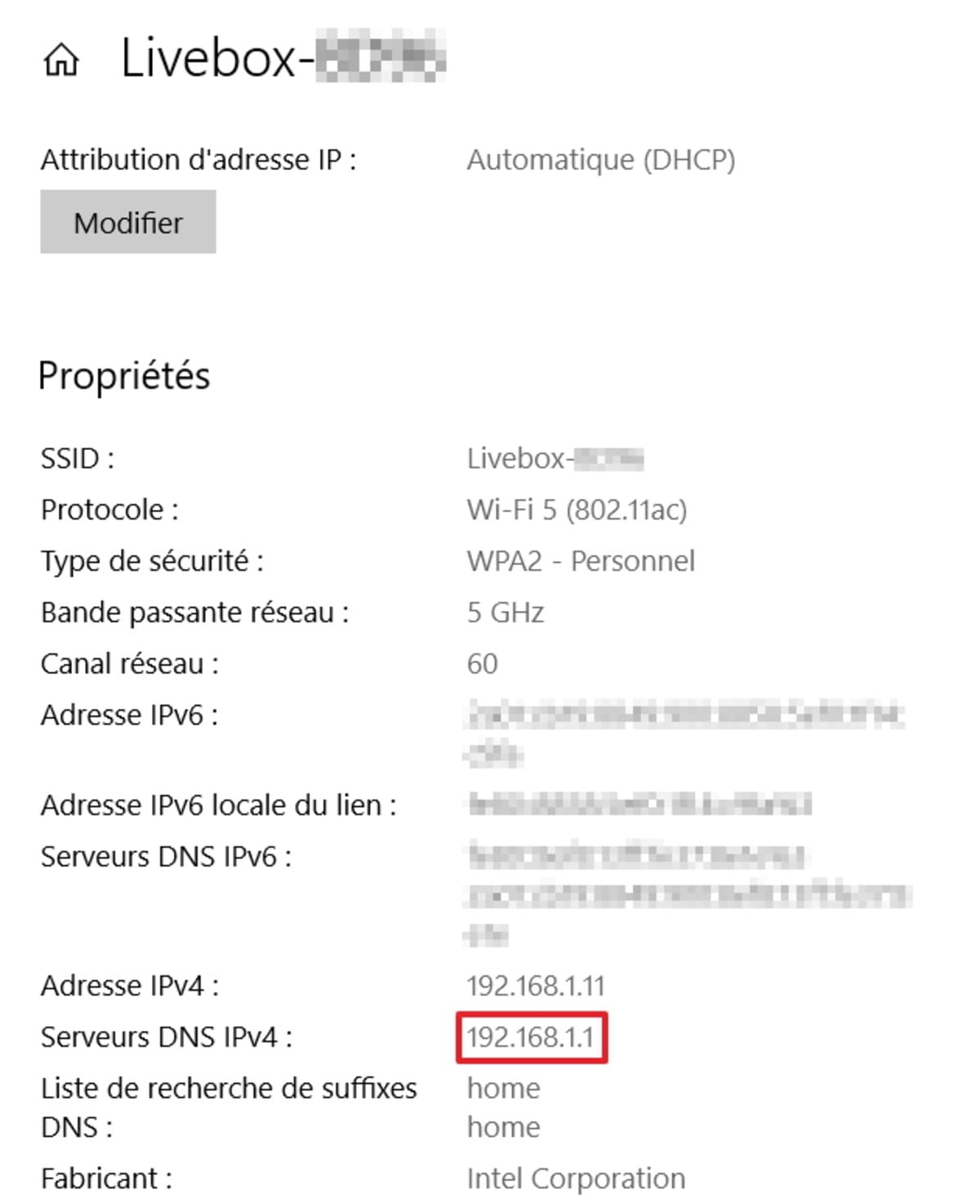
Para isso, clique no ícone de sua conexão de internet na parte direita da barra de tarefas. Em seguida, vá para as “Propriedades” da conexão ativa. Desça a página até encontrar a seção “Propriedades”. O valor que você procura estará ao lado de “Servidores DNS IPv4”. Anote esse número.
Como acessar a interface do seu roteador?
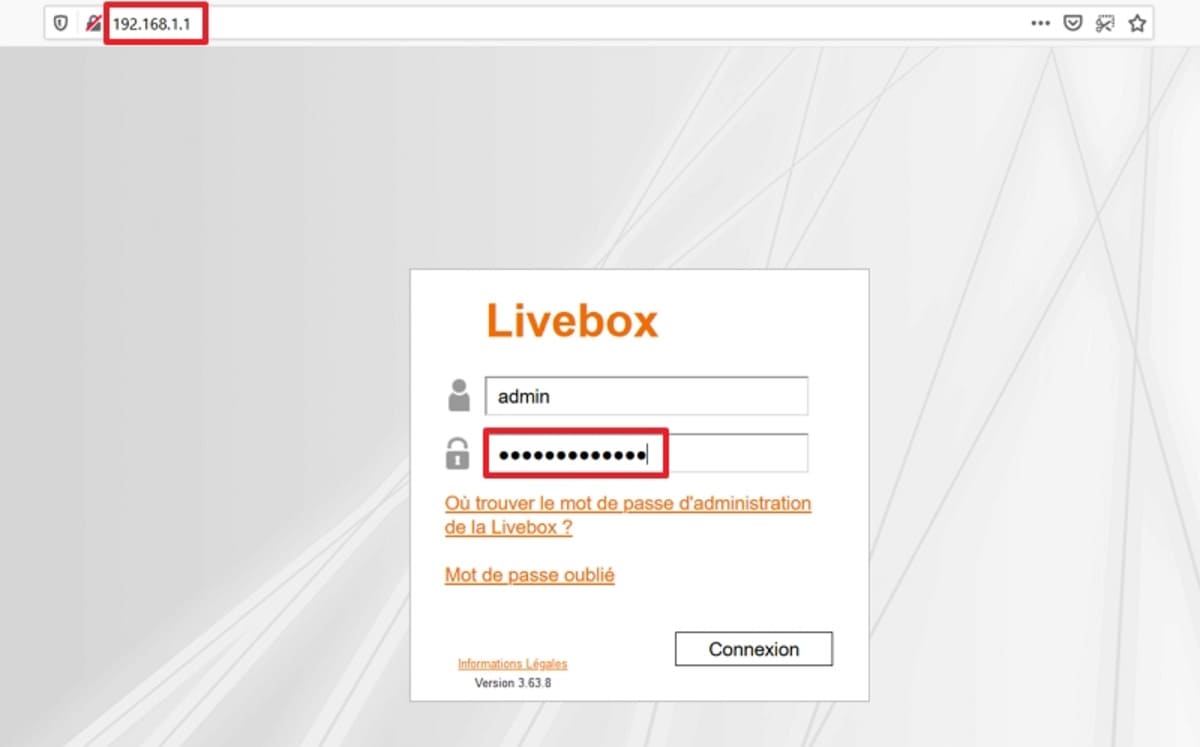
Abra o seu navegador e cole seu endereço IP na barra de endereços (no nosso caso, 192.168.1.1). Pressione “Enter”.
Você será redirecionado para a página de login do seu roteador. Insira suas credenciais e faça o login.
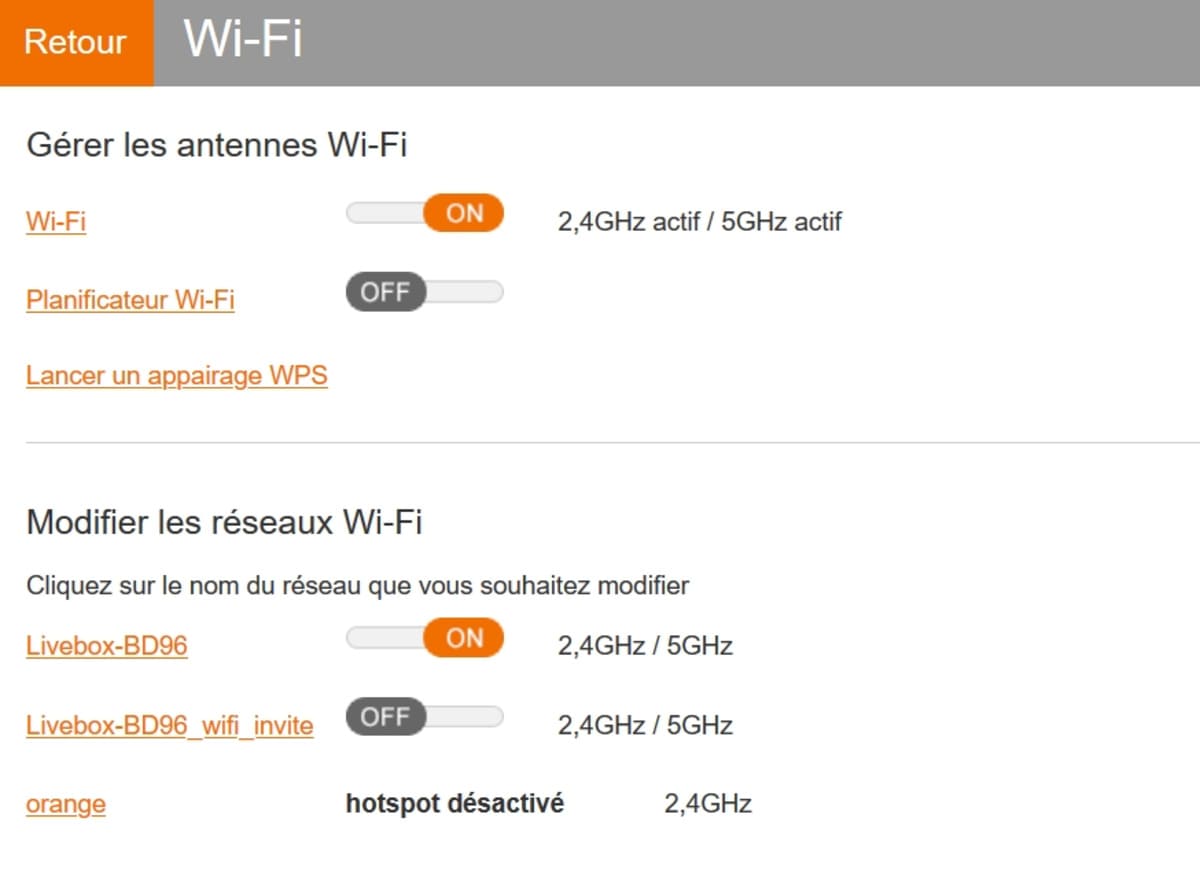
Saiba que cada roteador, ou cada provedor de internet (a “caixa” de internet que serve de roteador), tem sua própria interface, mas muitos dos ajustes estarão disponíveis em todos os casos. No nosso exemplo, acessamos a interface de um roteador Livebox da Orange.
Embora a lista não seja exaustiva, ela fornece uma ideia das ações que você poderá realizar depois de se conectar:
- Escolher a banda de transmissão (2,4 ou 5 GHz)
- Iniciar o emparelhamento WPS
- Definir horários de funcionamento do Wi-Fi
- Alterar o nome da sua rede
- Alterar a chave de segurança
- Alterar o tipo de segurança
- Verificar o histórico de conexões
- Ajustar o nível de segurança do firewall
- Alterar o IP do seu roteador
Observação: se o seu objetivo for apenas recuperar as senhas das redes Wi-Fi às quais você já se conectou, pode utilizar o software gratuito Wifi Password Decryptor.
Últimos artigos